AI 셀카 세계여행바로 시작하기
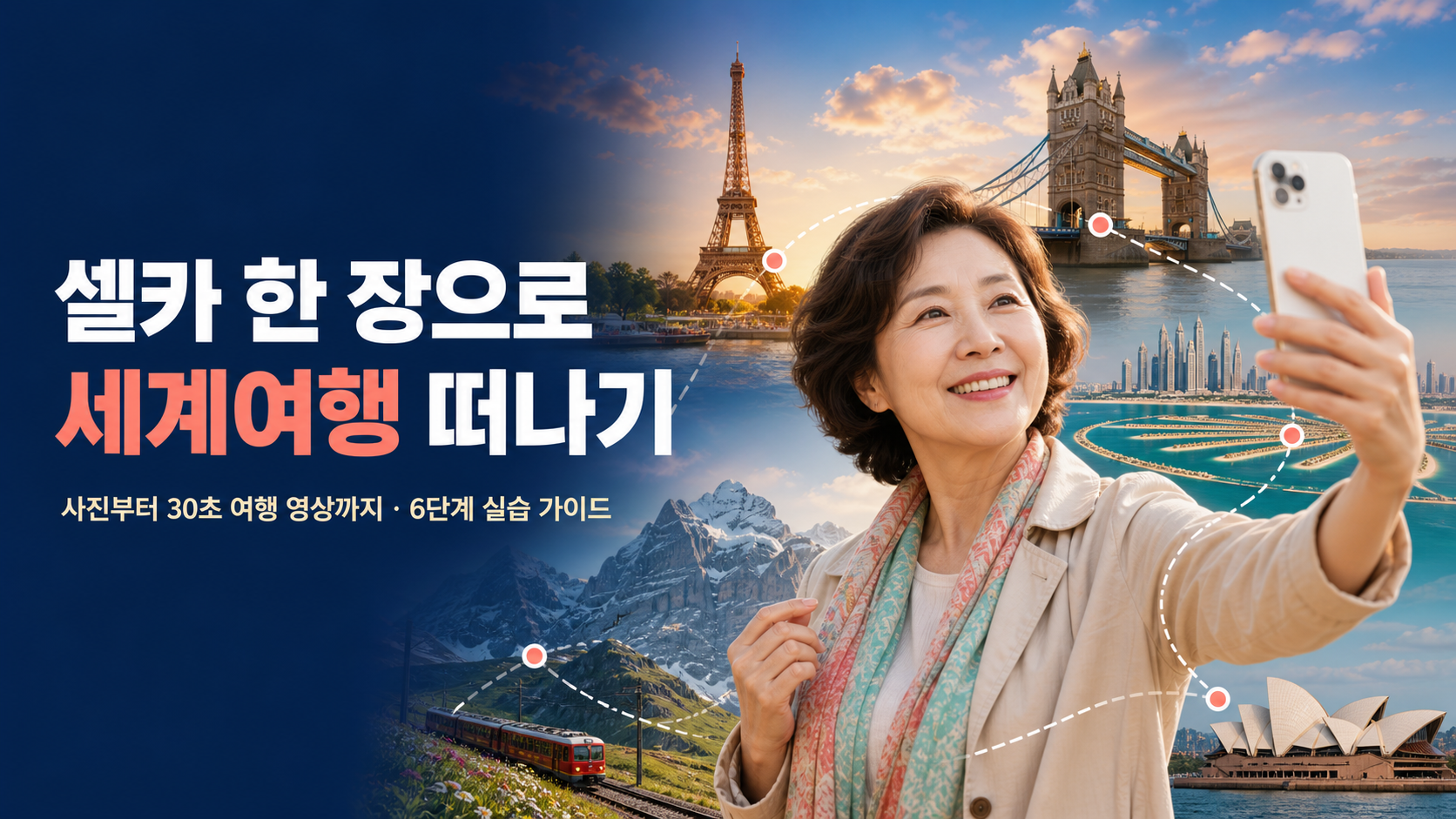
파리, 런던, 스위스, 두바이, 호주를 배경으로 셀카를 찍는 여행자

스마트폰 초보자도 되는 실습 가이드

셀카 한 장으로
세계여행 떠나기

사진을 찍고, AI로 여행지를 바꾸고,
30초 여행 영상으로 완성해 봅니다.

⏱ 약 60분✓ 총 6단계📱 스마트폰 1대
1단계부터 시작하기 →

01 — 오늘 만들 것

한 장의 셀카가
다섯 나라 여행 영상이 됩니다

외우지 않아도 괜찮습니다. 아래 순서대로 눌러 보고, 문장은 그대로 복사해 쓰세요.
🤳

깨끗한 셀카

얼굴이 밝고 선명한 사진 한 장
🌍

여행 사진 5장

파리부터 호주까지 장소만 바꿔 만들기

🎬

5초 영상 5개

사진에 바람과 카메라 움직임 더하기

30초 완성 영상

자막·음악·전환을 넣어 공유하기

준비물 01스마트폰과 인터넷
준비물 02얼굴이 잘 보이는 셀카
준비물 03사용할 AI·편집 앱

02 — 여행 코스

장소만 바꾸면 다섯 나라 완성

01

파리

에펠탑

낭만적인 노을, 따뜻한 골드

02

런던

타워 브리지

클래식한 도시, 맑은 아침

03

스위스

융프라우

청량한 설산, 선명한 자연광

04

두바이

팜 주메이라

세련된 스카이라인, 고급스러운 분위기

05

호주

오페라하우스

푸른 항구, 밝고 활기찬 여행

03 — 본편

여섯 단계, 순서대로만 따라오세요

각 단계의 마지막 ‘확인’까지 통과하면 다음 단계로 넘어갑니다.
1
약 5분가장 중요한 준비

AI가 알아보기 좋은 셀카 고르기

쉽게 말하면 — 여행 사진의 ‘주인공 원본’을 준비하는 단계입니다.

  1. 창문이나 조명을 바라보고 얼굴을 밝게 찍습니다.
  2. 정면에 가깝게 보고 자연스럽게 미소 짓습니다.
  3. 모자·선글라스는 벗고, 복잡하지 않은 배경을 고릅니다.
  4. 흔들리거나 너무 작은 사진은 피합니다.
확인 눈·코·입이 선명하고 얼굴에 진한 그림자가 없으면 통과입니다.
2
약 10분이미지 준비

여행자 전신 모습 만들기

쉽게 말하면 — 셀카의 얼굴 느낌을 살려 여행용 전신 사진을 만드는 단계입니다.

  1. ChatGPT 또는 이미지 생성 AI에 셀카를 첨부합니다.
  2. 아래 문장을 복사해 넣고 [여행지]를 원하는 장소로 바꿉니다.
  3. 마음에 들지 않으면 “얼굴과 손을 더 자연스럽게 다시 만들어줘”라고 요청합니다.
여행 이미지 프롬프트
첨부한 셀카의 얼굴 특징과 자연스러운 표정을 유지해줘.
중장년 여행자가 [여행지]에서 스마트폰을 들고 셀카를 찍는 전신 모습으로 만들어줘.
캐주얼 정장, 자연스러운 손 모양, 밝은 자연광, 실제 여행 사진 같은 분위기.
세로 9:16 비율, 선명한 고화질. 글자와 로고는 넣지 말아줘.
확인 세로 전신, 자연스러운 얼굴과 손, 여행지 배경이 모두 보이면 통과입니다.
3
약 15분장소만 교체

세계여행 이미지 5장 만들기

쉽게 말하면 — 같은 주인공을 파리·런던·스위스·두바이·호주로 보내는 단계입니다.

  1. 2단계 요청문을 그대로 사용합니다.
  2. [여행지]만 “파리 에펠탑”처럼 바꿉니다.
  3. 다섯 장 모두 얼굴 특징과 의상 분위기가 비슷한지 비교합니다.
  4. 결과가 어색하면 한꺼번에 고치지 말고 얼굴, 손, 배경을 하나씩 다시 요청합니다.
파리런던스위스두바이호주
확인 여행지 5곳의 세로 이미지가 스마트폰에 저장되면 통과입니다.
4
약 15분장면당 5초

정지 사진을 짧은 영상으로 움직이기

쉽게 말하면 — 바람과 카메라 움직임을 더해 여행 사진을 살아나게 합니다.

  1. 이미지 영상 도구에 여행 사진 한 장을 올립니다.
  2. 아래 프롬프트를 넣고 약 5초 길이로 만듭니다.
  3. 얼굴이 일그러지면 움직임을 줄이고 다시 생성합니다.
  4. 파리부터 호주까지 각각 저장합니다.
5초 영상 프롬프트
[여행지]를 배경으로 주인공이 밝게 웃으며 셀카를 찍는다.
옷자락과 머리카락이 바람에 아주 부드럽게 움직이고,
카메라는 인물 쪽으로 천천히 가까워진다.
얼굴과 손 모양을 자연스럽게 유지한다. 5초, 세로 9:16.
여행 대본 만들기 프롬프트
파리, 런던, 스위스, 두바이, 호주를 여행하는
30초짜리 셀카 세계여행 영상 대본을 만들어줘.
각 여행지는 5초 분량으로, 주인공이 한국어로 말할 짧고 따뜻한 한 문장을 써줘.
출발-도착-감상-마무리 흐름이 자연스럽게 이어지도록 코드블록으로 작성해줘.
확인 인물의 얼굴이 안정적이고 카메라가 부드럽게 움직이면 통과입니다.
5
약 15분CapCut 편집

다섯 영상을 30초 여행기로 잇기

쉽게 말하면 — 여행 장면을 순서대로 놓고 자막과 음악을 입히는 단계입니다.

1새 프로젝트
2영상 업로드
3순서 정리
4전환 효과
5자막·음악
6내보내기
  • 첫 화면에는 “셀카 한 장으로 떠난 세계여행”처럼 짧은 제목을 넣습니다.
  • 자막은 한 화면에 한 문장, 화면 아래에서 조금 올려 배치합니다.
  • 음악은 목소리보다 작게 조정하고 전환 효과는 한 종류만 씁니다.
  • 마지막에 마무리 이미지와 “다음 여행지는 어디?” 문장을 넣습니다.
확인 처음부터 끝까지 소리·자막·화면을 모두 확인했으면 통과입니다.
6
약 5분완성·공유

저장하고 가족에게 먼저 보여주기

쉽게 말하면 — 내 AI 여행기를 한 편의 작품으로 꺼내는 마지막 단계입니다.

  1. CapCut에서 내보내기를 눌러 MP4로 저장합니다.
  2. 얼굴·여행지·자막이 잘 보이는지 완성본을 한 번 재생합니다.
  3. 가족에게 먼저 보내 반응을 들어봅니다.
  4. 원하면 카카오톡, 유튜브 쇼츠, 네이버 블로그에 공유합니다.
🎉 완성 스마트폰 앨범에서 30초 여행 영상이 재생되면 세계여행 성공입니다!

04 — 막힐 때

이럴 땐 이렇게 해보세요

얼굴이 다른 사람처럼 보여요

원본 사진을 다시 첨부하고 “얼굴 특징을 유지해줘”를 첫 줄에 넣으세요.

손가락이나 팔이 어색해요

“스마트폰을 한 손으로 자연스럽게 들고, 손가락 5개”라고 고쳐 요청하세요.

배경만 바꾸고 싶어요

“인물의 얼굴·의상·자세는 그대로, 배경만 [여행지]로 바꿔줘”라고 쓰세요.

영상에서 얼굴이 흔들려요

걷기·회전 같은 큰 동작을 빼고 “아주 부드러운 움직임”만 남기세요.

자막이 화면 밖으로 나가요

자막을 선택해 안전선 안으로 옮기고 글자 크기를 한 단계 줄이세요.

음악 때문에 말이 안 들려요

음악 볼륨을 10~20%로 낮추고, 목소리는 80~100%로 맞추세요.

05 — 완성 전

마지막 점검표

전부 체크되면 가족과 친구에게 자신 있게 공유해도 좋습니다.
0 / 8 완료

여행을 못 가도, 여행한 듯 즐겁게

셀카 한 장이
새로운 추억이 됩니다

실습 다시 시작하기