대화하며 자세히 수정
문구 구성, 아이디어, 인포그래픽처럼 설명을 함께 다듬을 때 편합니다.
그림 실력이 없어도 되는 첫걸음 가이드
원하는 장면을 문장으로 설명하고, 마음에 들 때까지 대화로 고쳐보세요. 오늘 강의용 이미지 한 장을 완성합니다.
복잡한 그림 도구 대신, 누구에게 보여줄 그림인지와 어떤 장면인지 차근차근 설명하면 됩니다.
문구 구성, 아이디어, 인포그래픽처럼 설명을 함께 다듬을 때 편합니다.
여러 버전을 빠르게 비교하고 사진을 올려 일부만 수정할 때 편합니다.

어느 하나가 무조건 좋은 것이 아니라, 목적에 맞게 골라 씁니다.
한 번에 완벽하게 쓰지 않아도 됩니다. 먼저 만들고, 부족한 부분만 다시 말하면 됩니다.
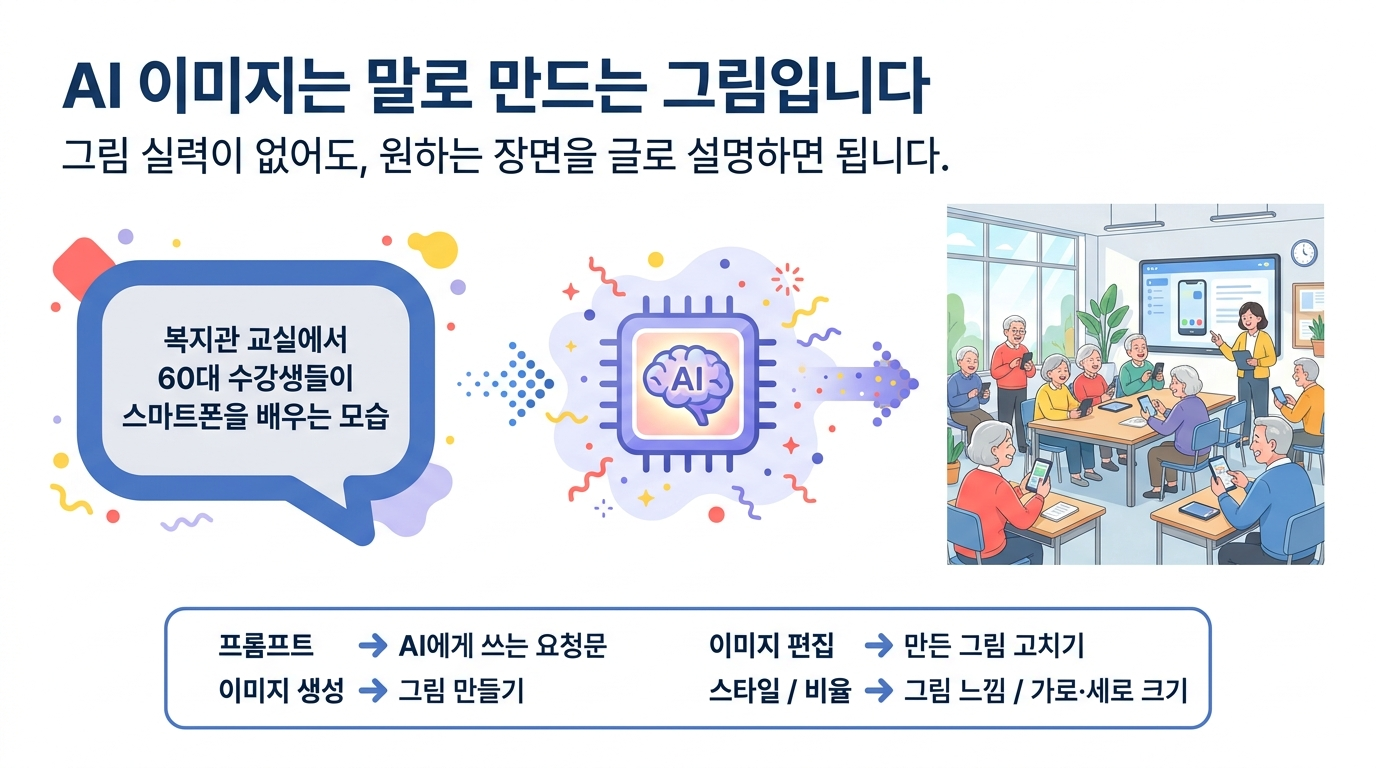
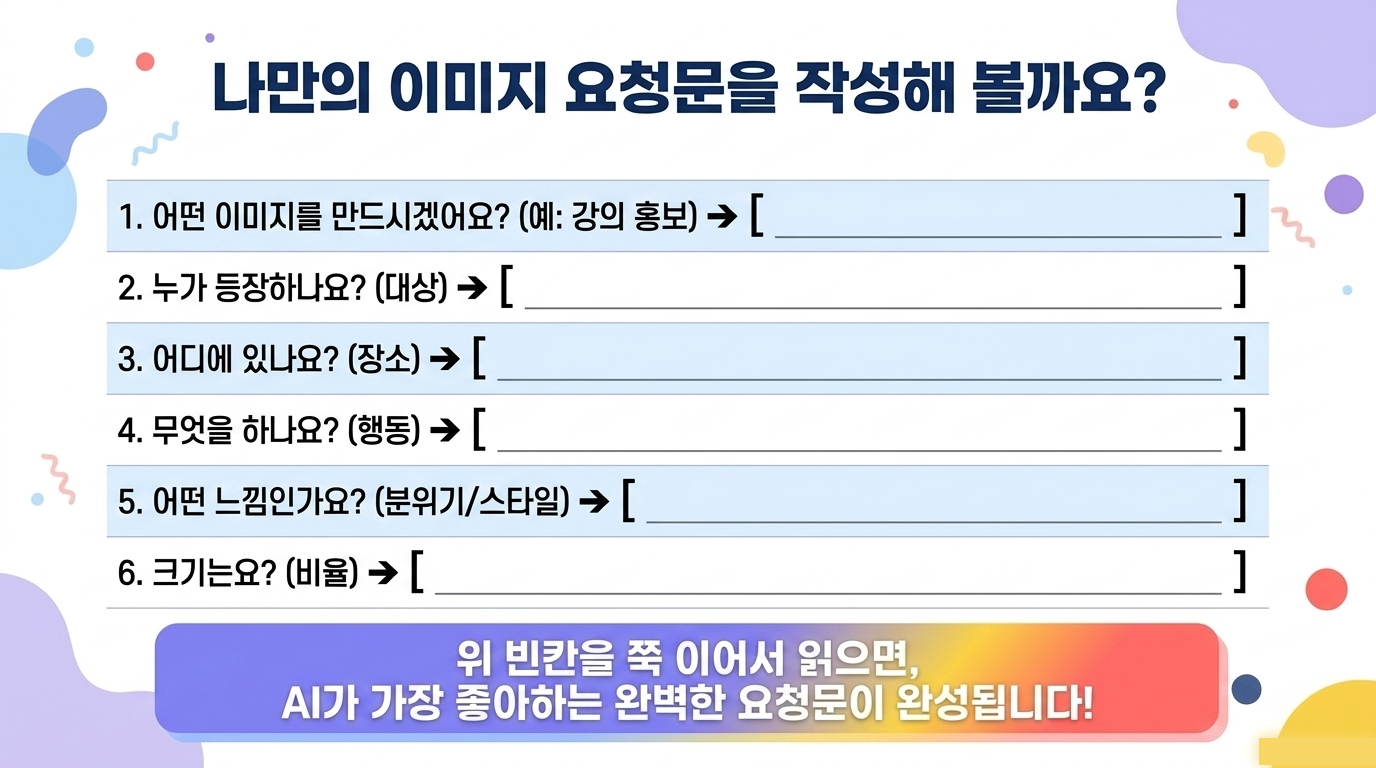
60대 이상 스마트폰 초보 수강생을 위한 AI 스마트폰 강의 안내 이미지.
밝고 친근한 교육 공간에서 한국인 중장년 수강생들이 스마트폰을 보며 즐겁게 배우는 장면.
강사가 옆에서 천천히 설명하고, 화면에는 글과 그림을 만드는 AI가 보인다.
따뜻한 파스텔 색감, 깔끔한 디지털 일러스트, 희망적이고 편안한 분위기.
16:9 비율, 이미지 안에는 글자를 넣지 않는다.
각 단계의 ‘통과 확인’을 마치면 다음 단계로 넘어갑니다.
비유하자면 — 그릇의 크기를 정하고 요리를 시작하는 것과 같습니다.
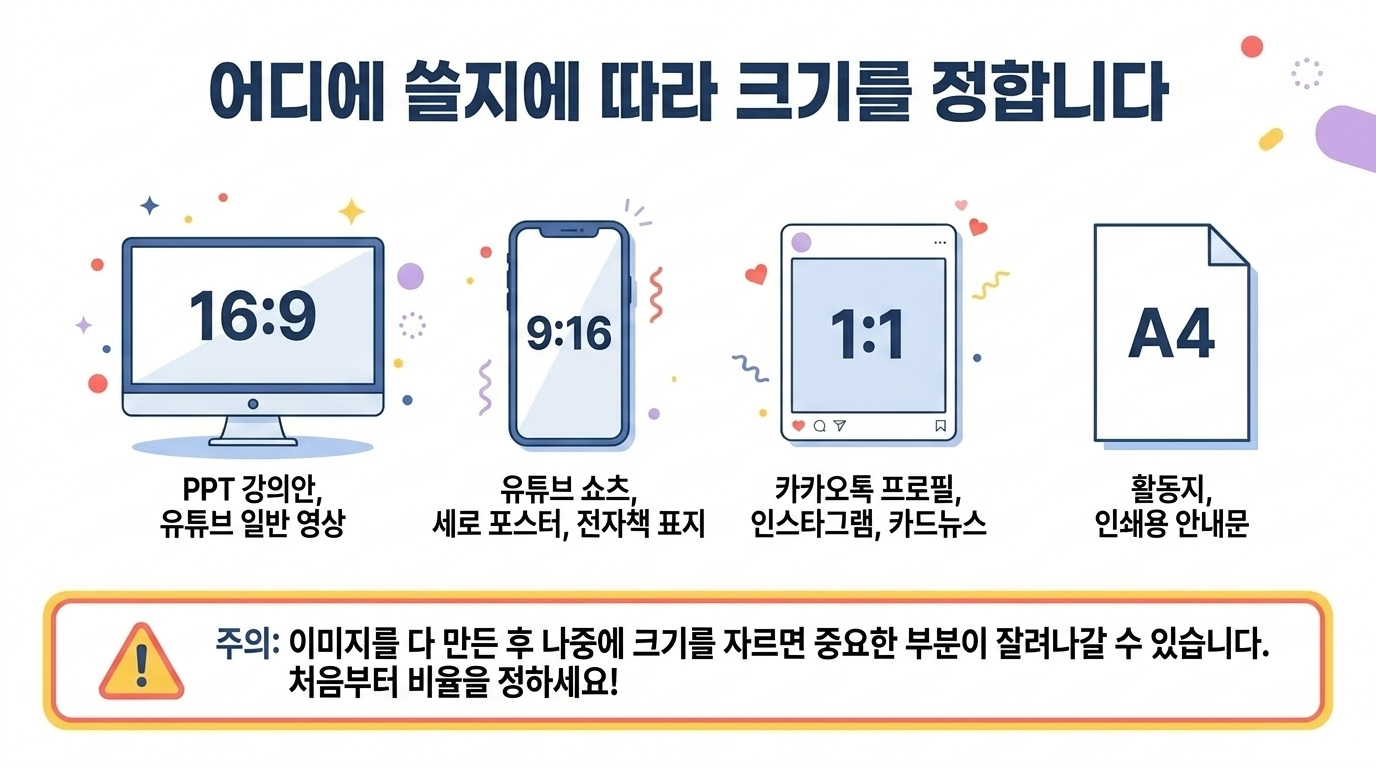
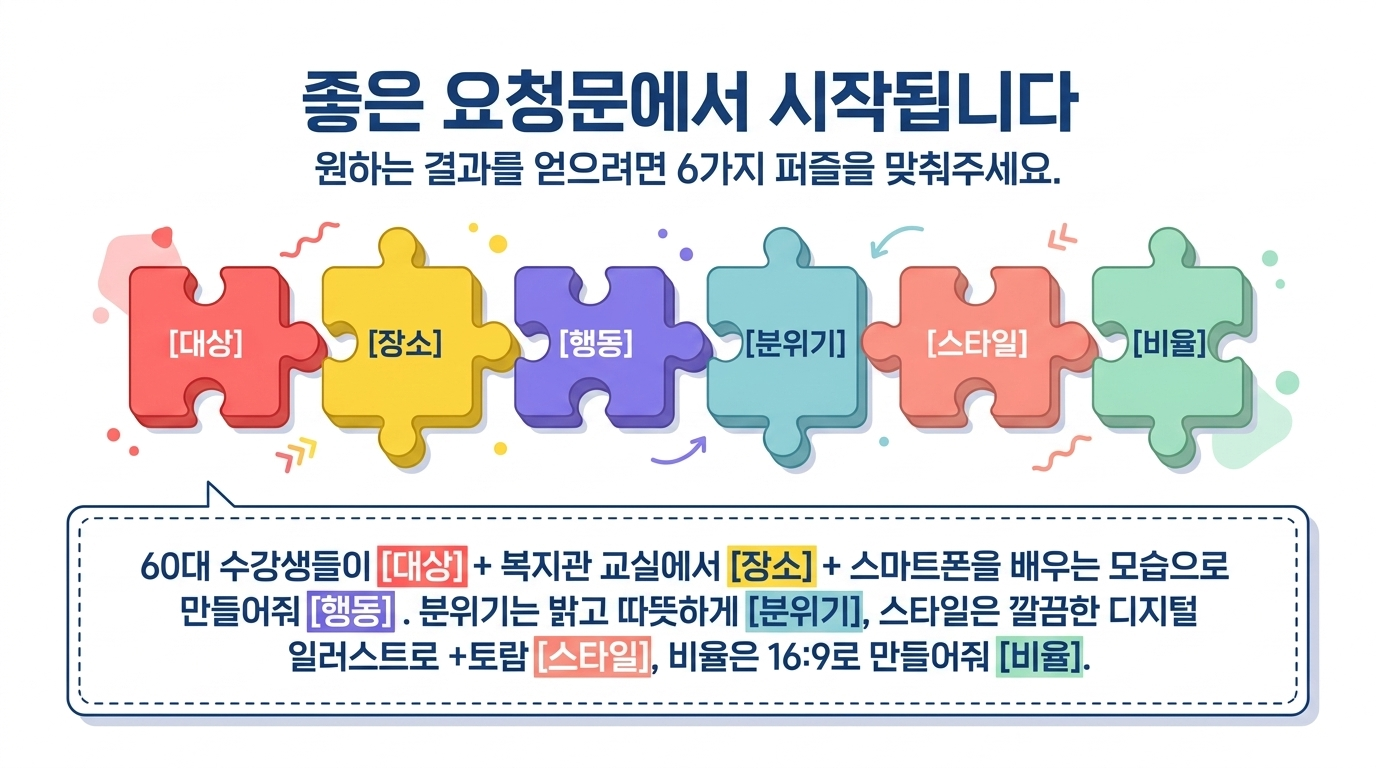
좋은 결과를 얻으려면 대상·장소·행동·분위기·스타일·비율을 알려주세요.
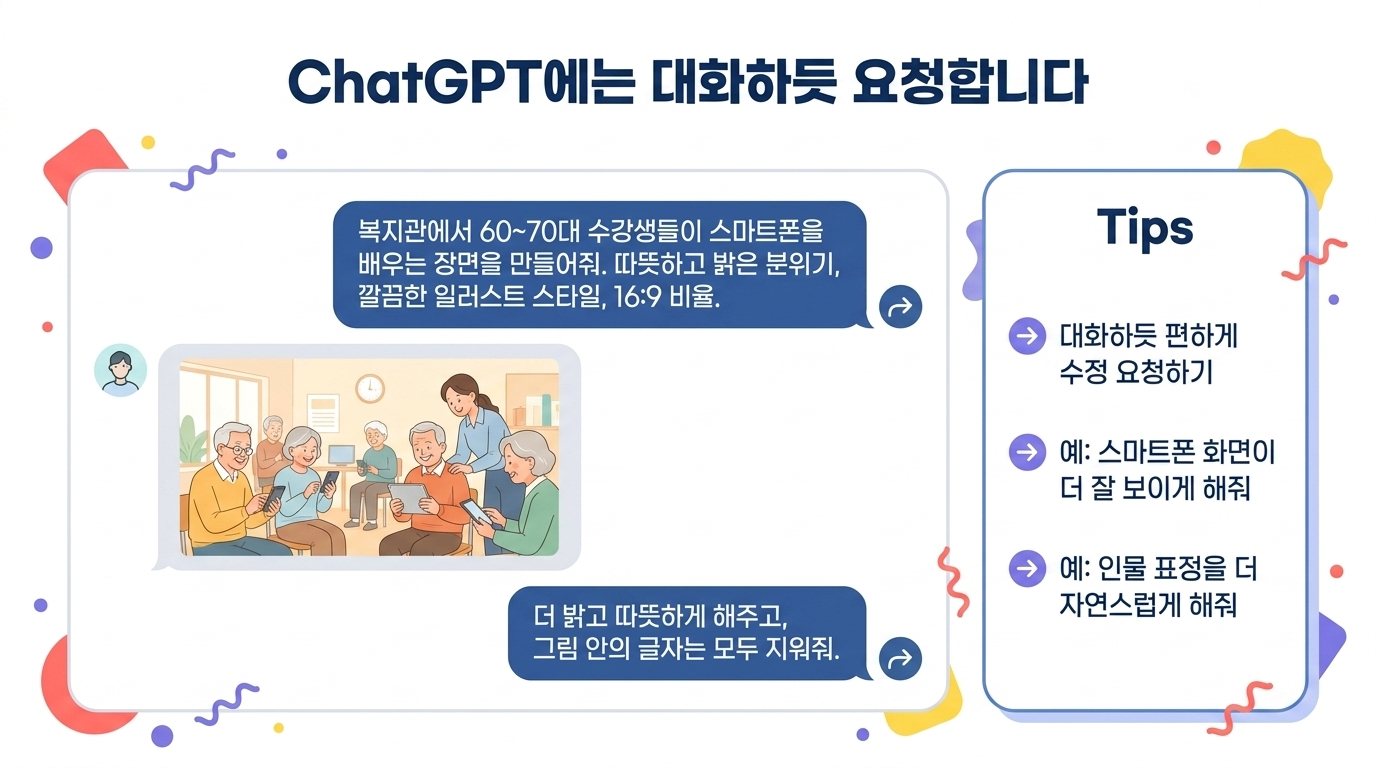
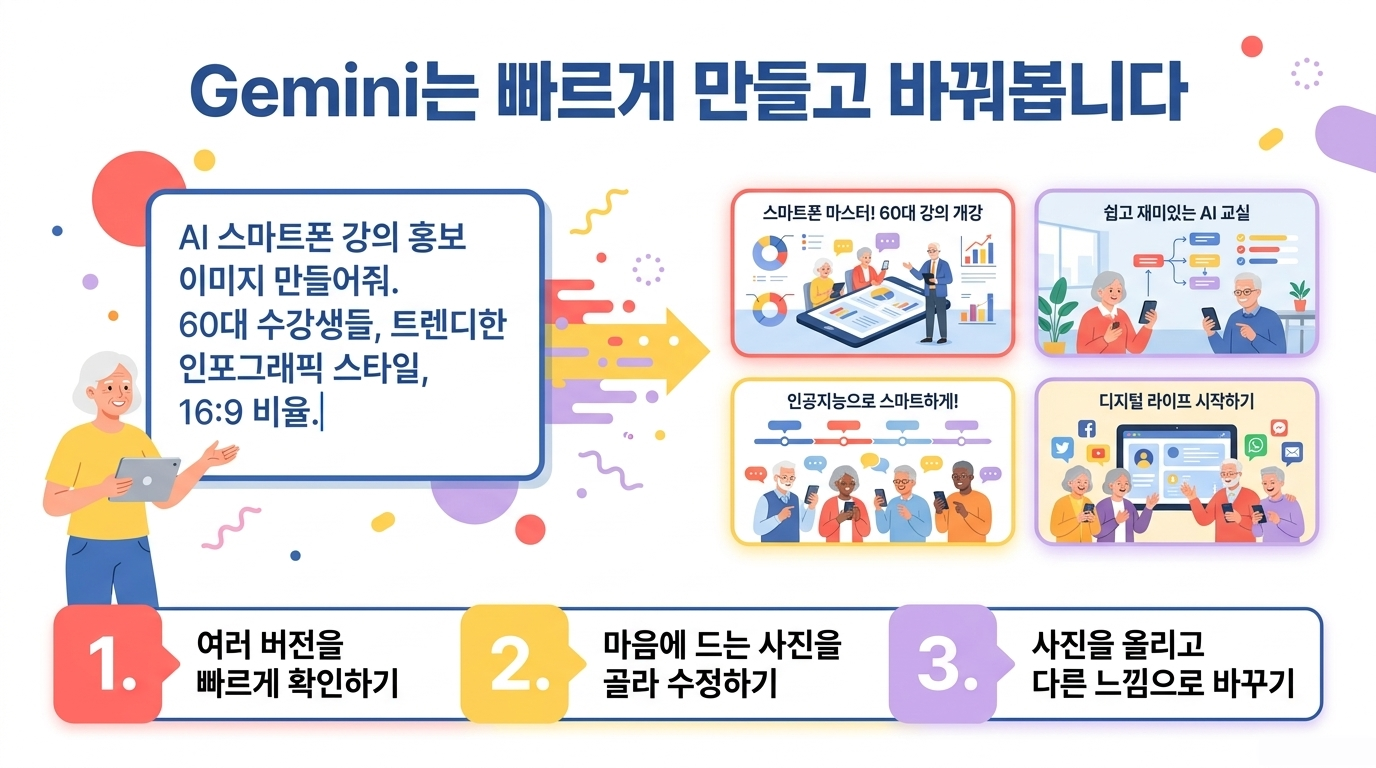
전체 분위기는 유지하고 다음 부분만 바꿔주세요.
1. 배경을 더 밝고 따뜻한 교실로 바꿔주세요.
2. 수강생 표정을 더 즐겁게 바꿔주세요.
3. 스마트폰 화면이 잘 보이도록 구도를 정리해주세요.
4. 16:9 비율은 그대로 유지해주세요.
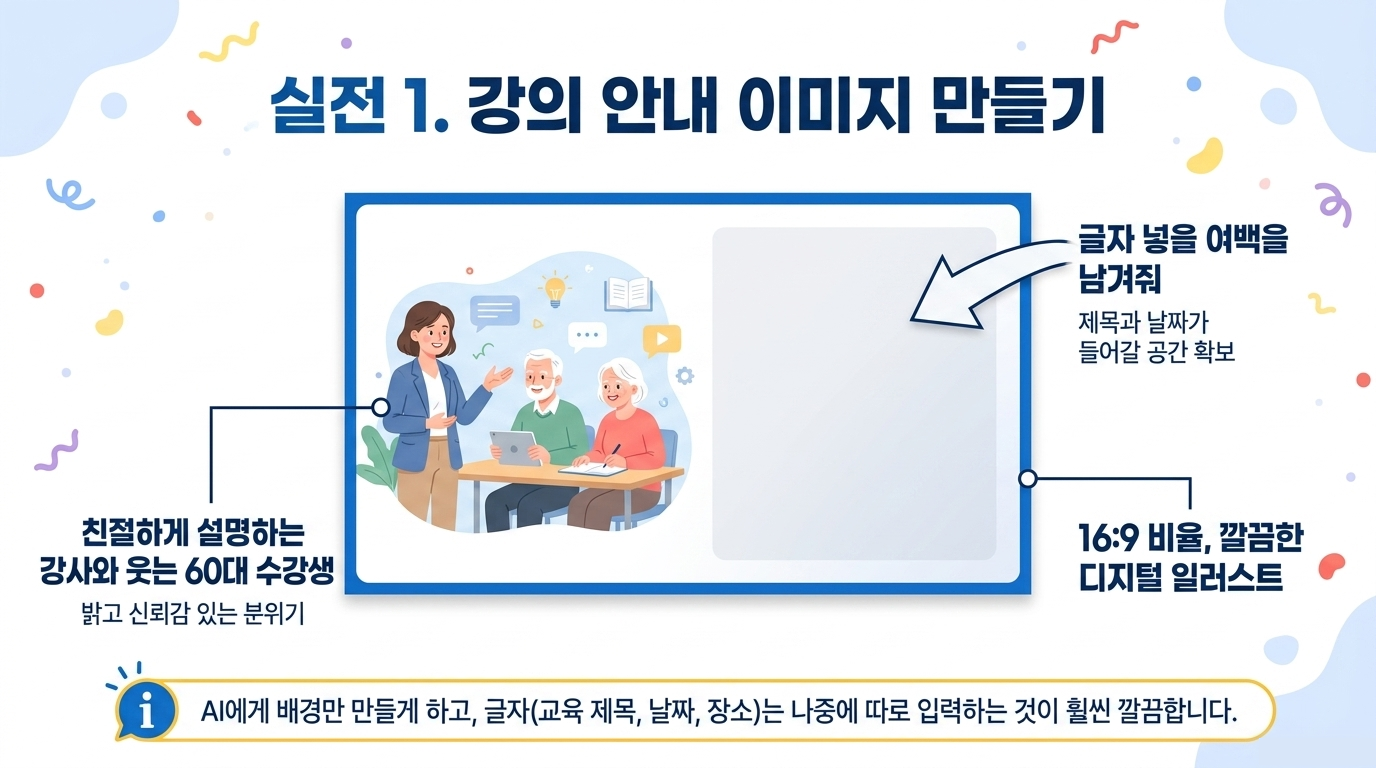
대상과 강의 분위기가 한눈에 보이도록 구성합니다.
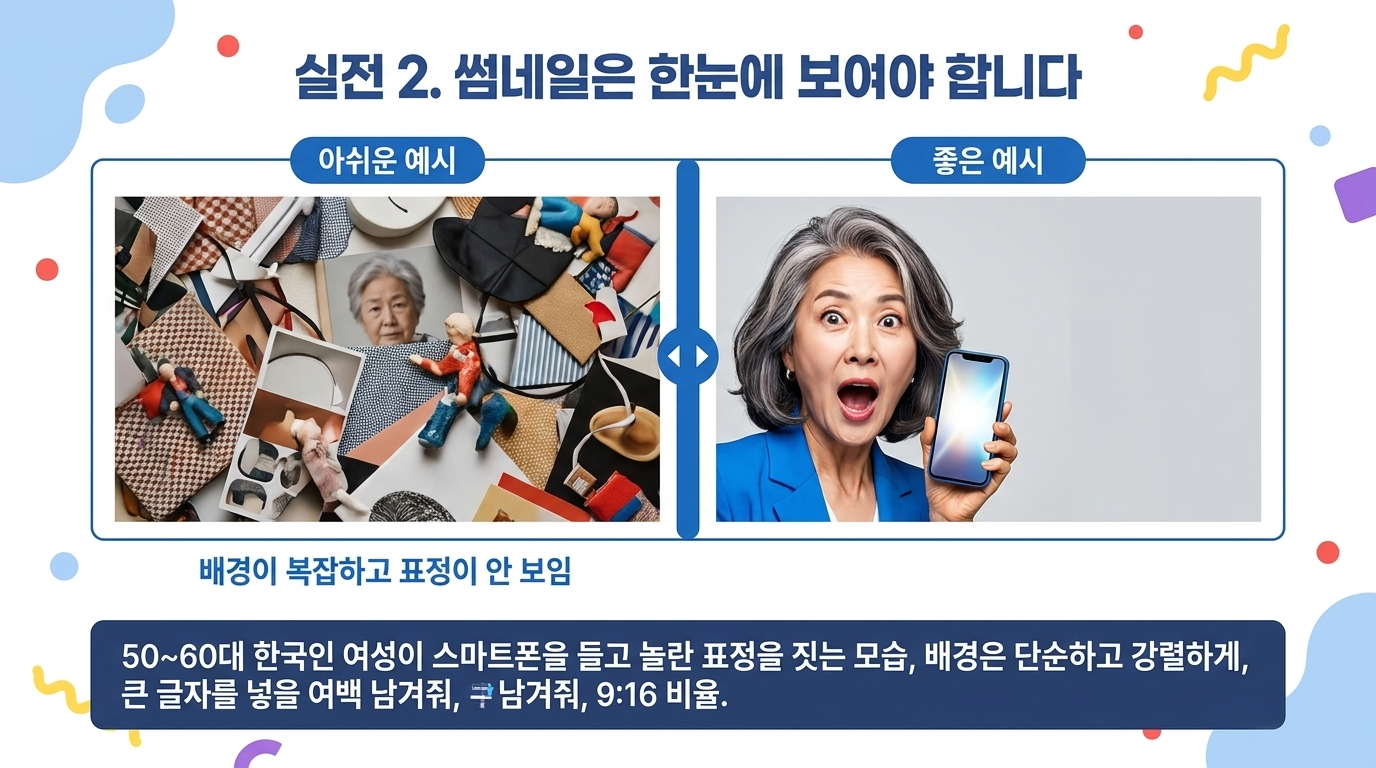
주인공의 표정과 핵심 메시지가 작게 봐도 보여야 합니다.
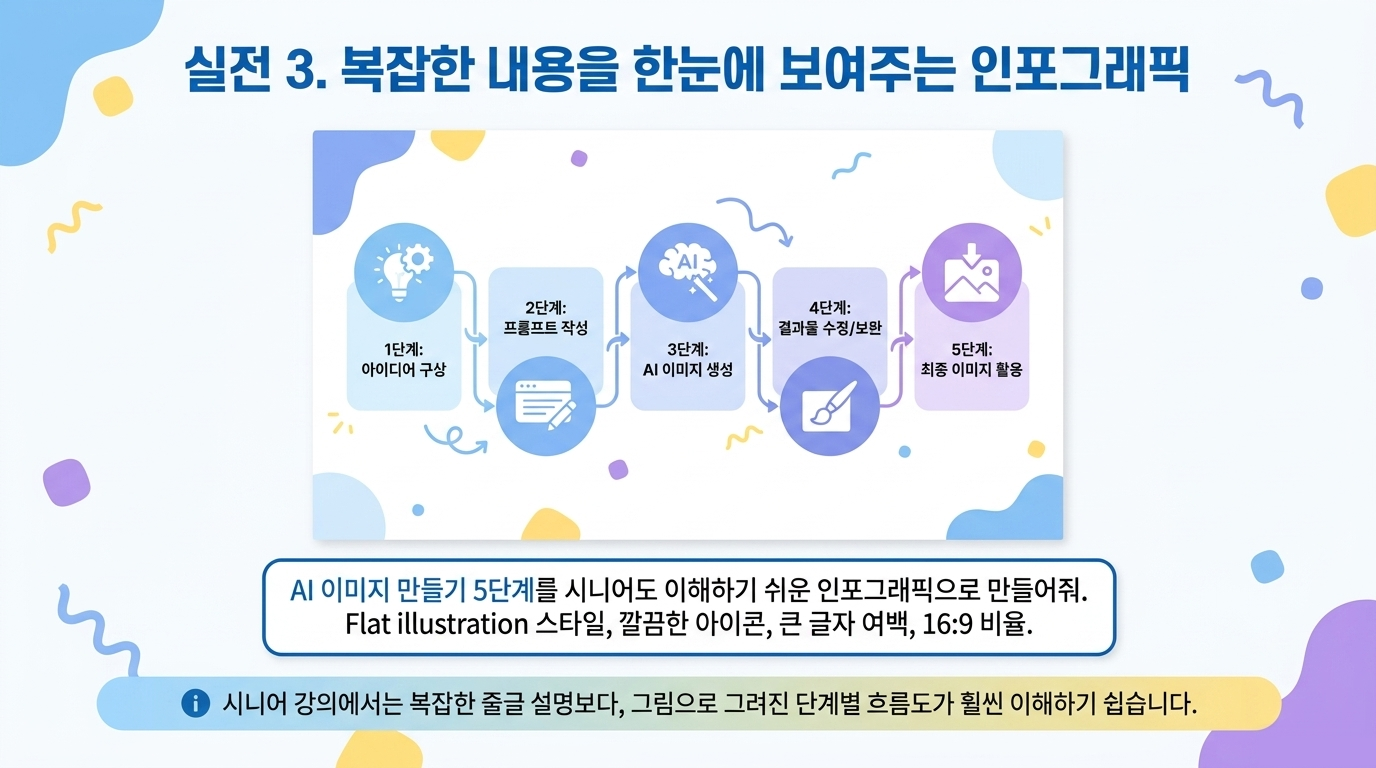
복잡한 내용을 4~6개의 짧은 단계로 나눕니다.
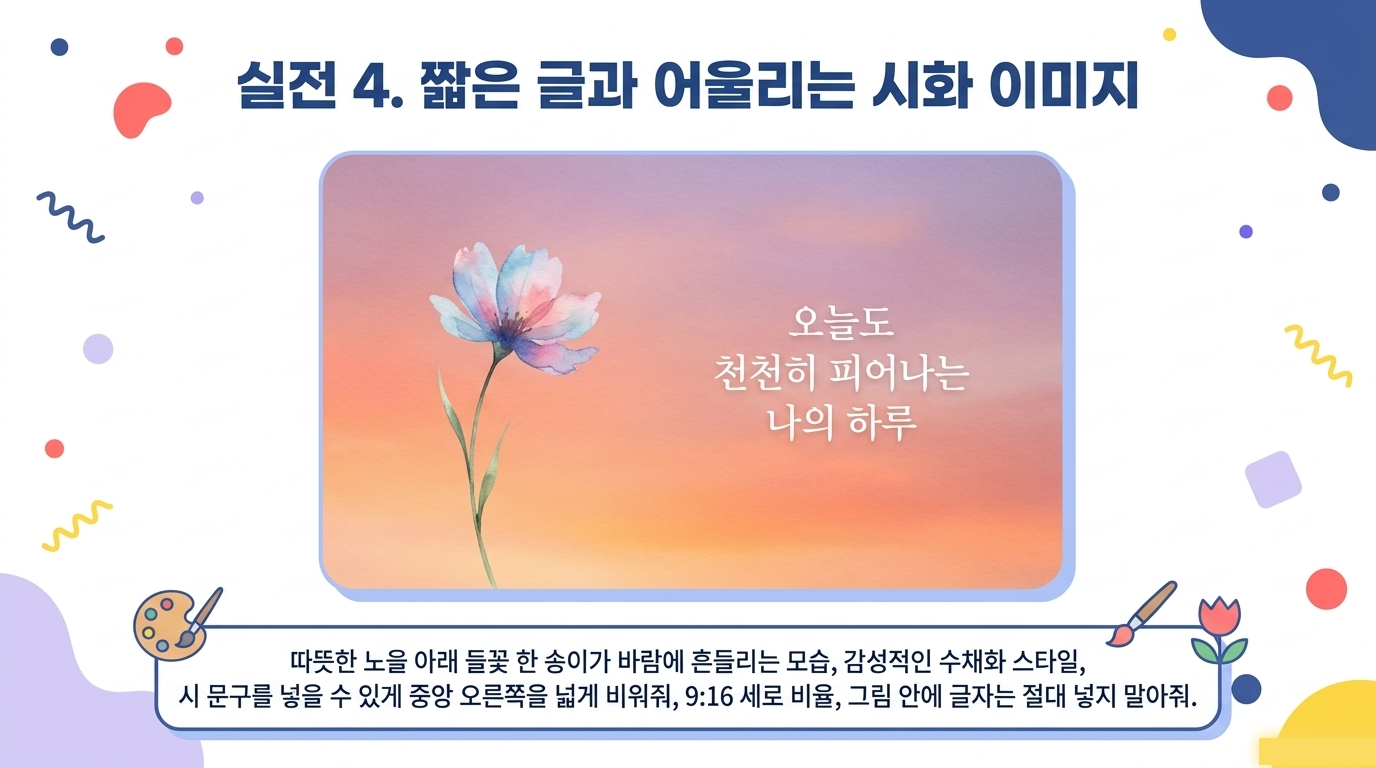
시의 감정과 여백을 살리고 글이 놓일 자리를 남깁니다.
“배경을 단순하게, 주인공 한 명만, 소품은 세 개 이하로”라고 범위를 줄여주세요.
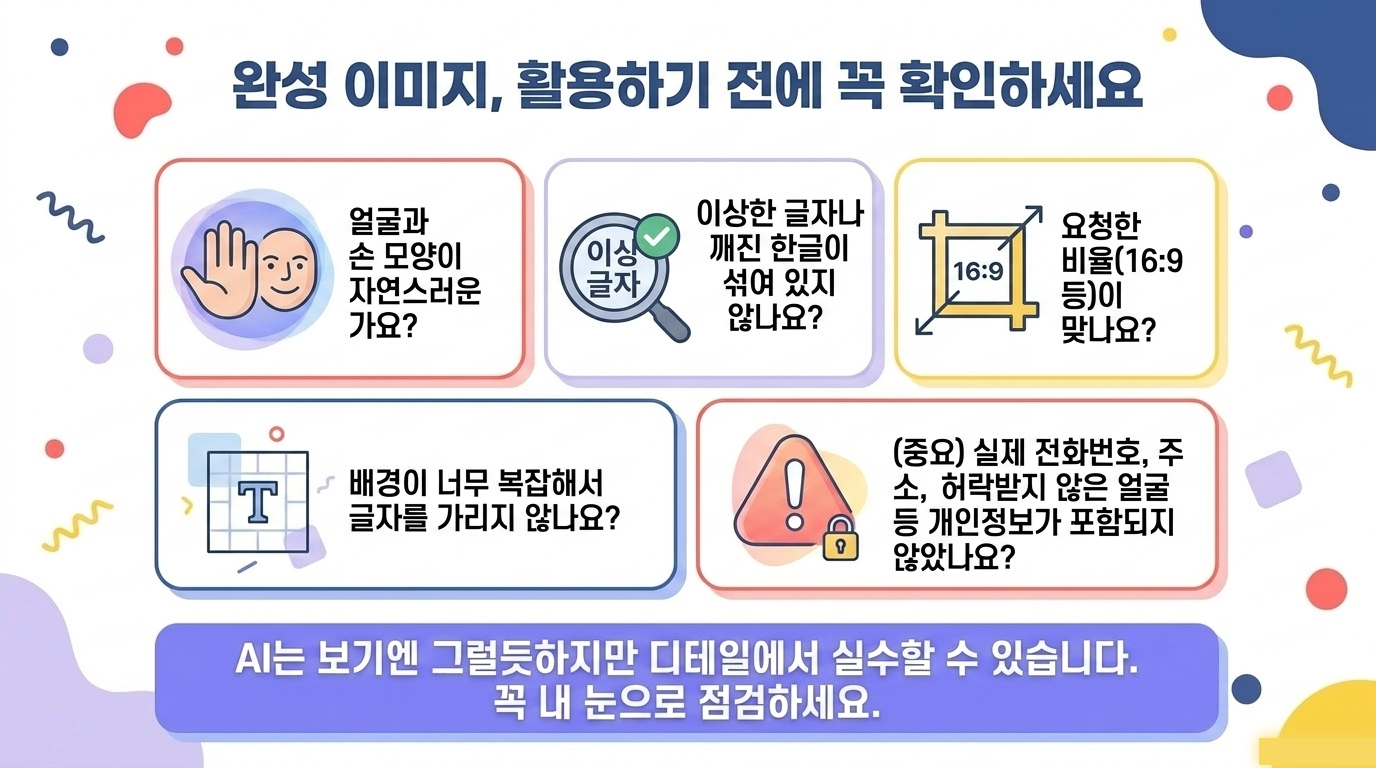
이상한 부분을 정확히 말하고 다시 생성하세요. 중요한 홍보물이라면 확대해서 반드시 확인합니다.
AI 이미지 안 글자는 오류가 잦습니다. 글자 없는 배경만 만든 뒤 Canva나 PPT에서 글자를 따로 넣는 편이 안전합니다.
“따뜻한 오후 햇빛, 편안한 표정, 파스텔 색감”처럼 빛·표정·색을 구체적으로 말해주세요.
“인물의 얼굴과 자세는 유지하고 배경만 바꿔주세요”처럼 유지할 것과 바꿀 것을 나눠 적습니다.
체크 내용은 이 화면에서만 표시됩니다.