마음을 전하는 카드
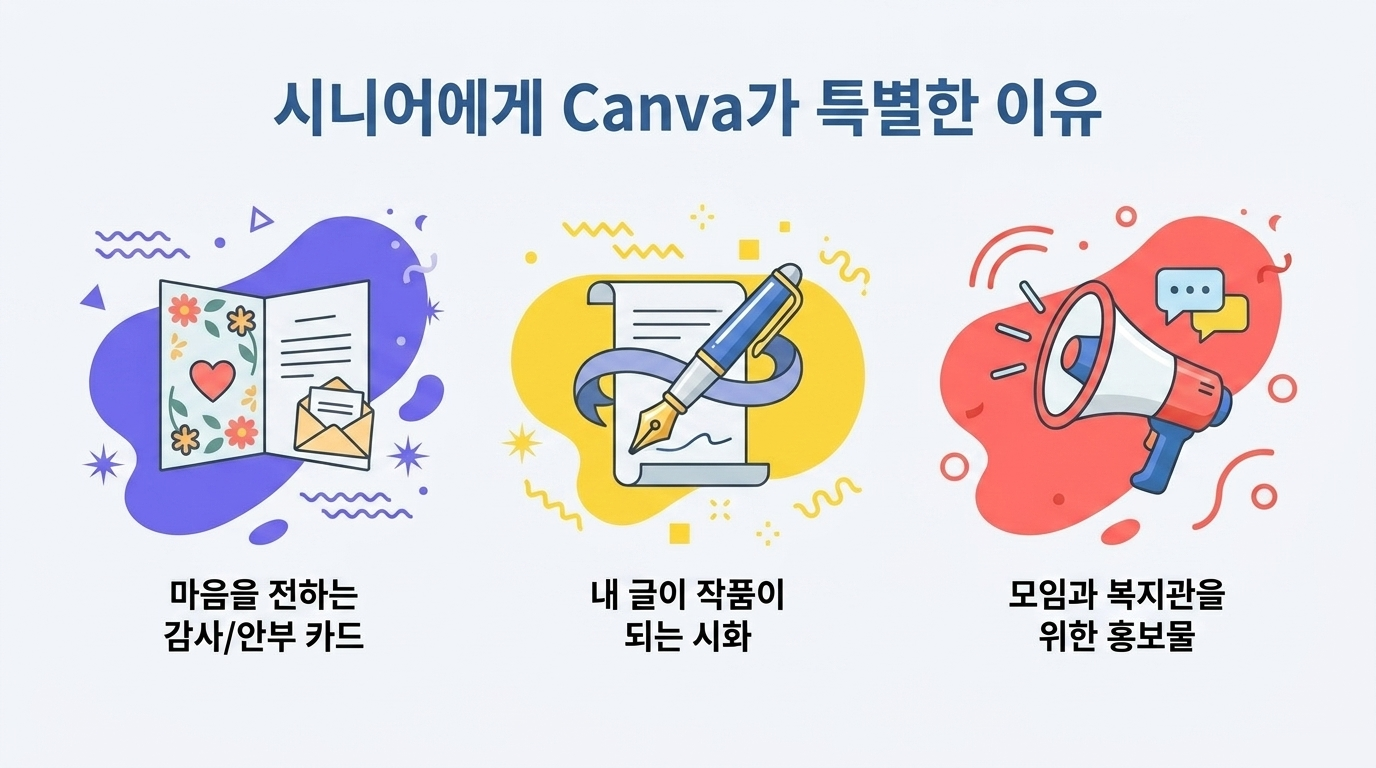
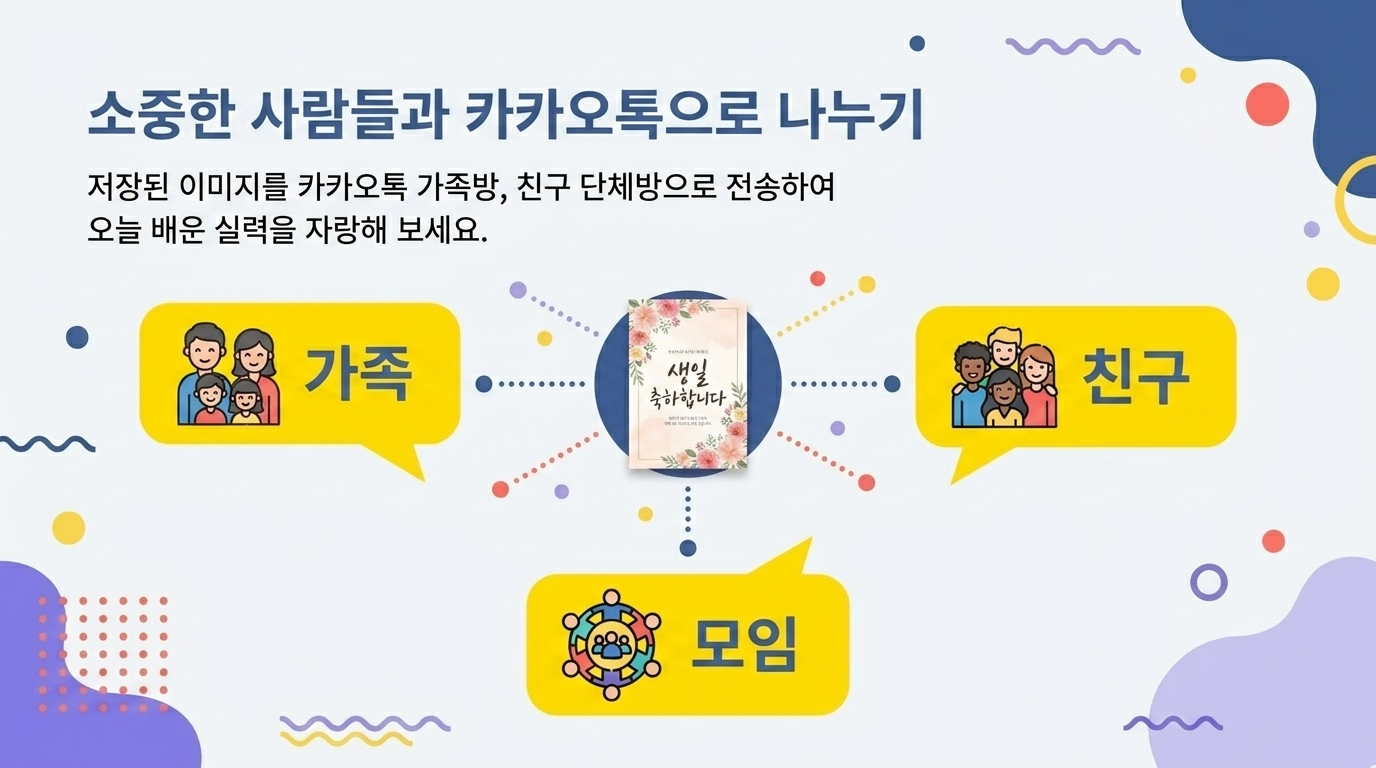
감사 카드와 안부 이미지를 직접 만듭니다.
스마트폰 초보자도 따라 하는 Canva 실습
AI로 만든 이미지를 불러오고, 자르고, 글자를 넣고, 저장해 공유합니다. 오늘 나만의 감사 카드 한 장을 완성해보세요.

Canva는 디자인을 잘 몰라도 사진과 글을 배치하고, 완성 작품을 저장·공유할 수 있는 편집 도구입니다.
감사 카드와 안부 이미지를 직접 만듭니다.
AI 그림 위에 시와 수필을 보기 좋게 배치합니다.
포스터·썸네일·SNS 이미지를 만듭니다.
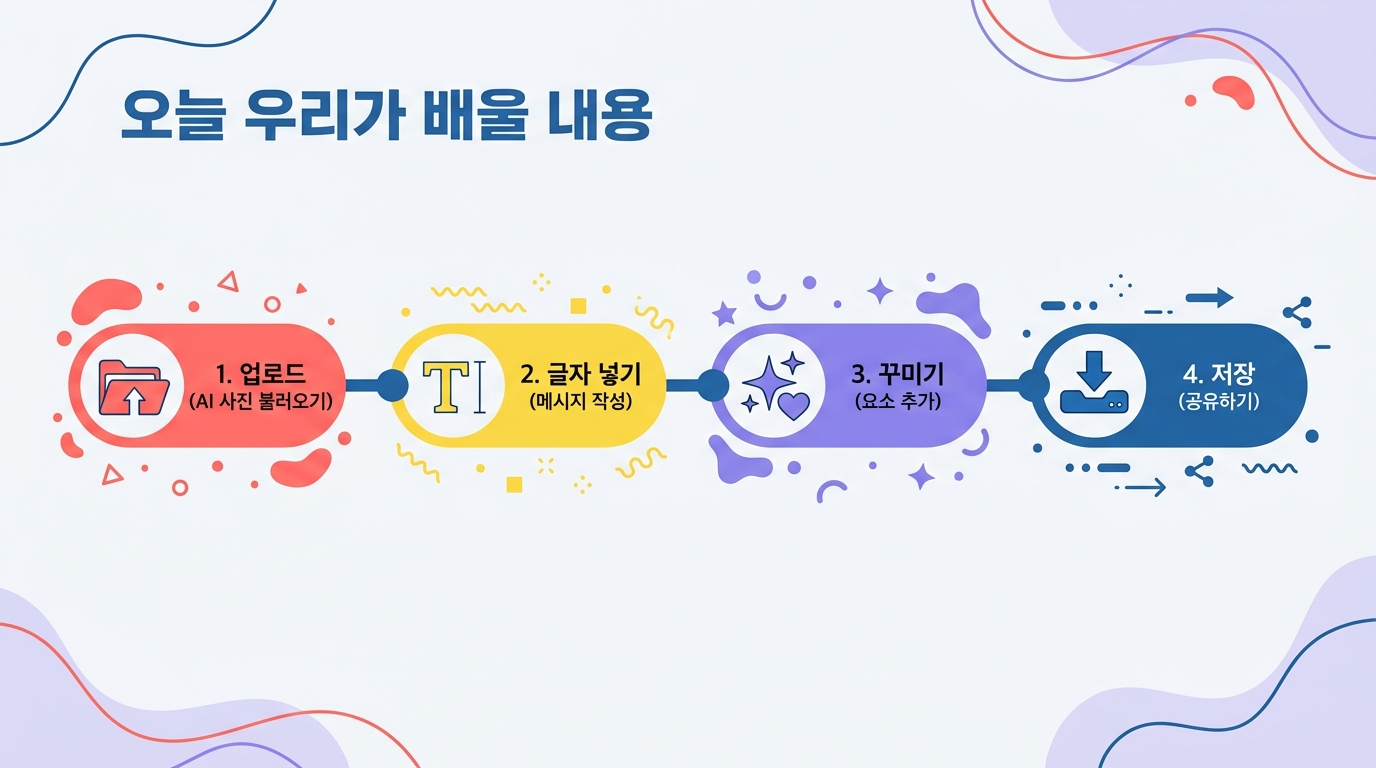
각 단계의 ‘통과 확인’을 마치면 다음 단계로 넘어갑니다.
앱을 설치하고 로그인한 뒤, 홈 화면 아래의 + 버튼을 눌러 새 디자인을 만듭니다.
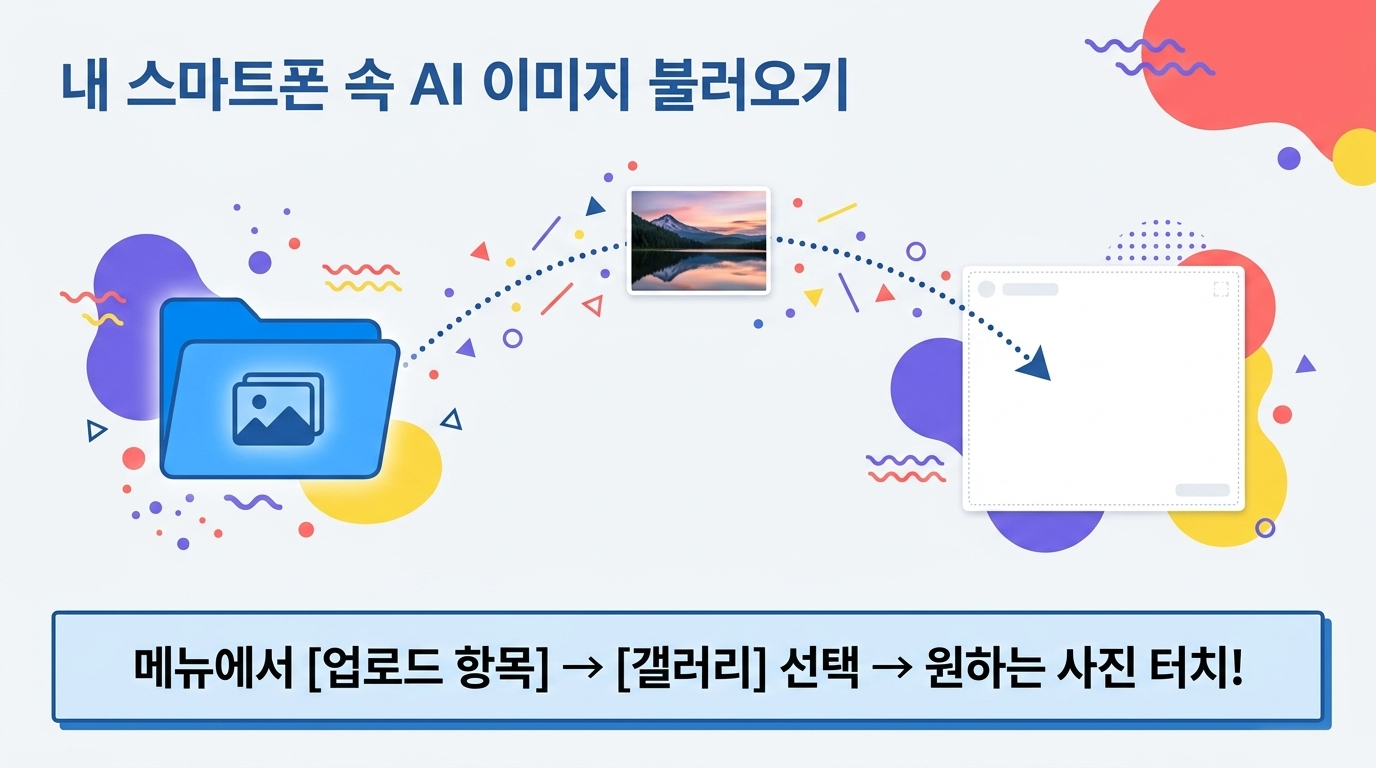
Canva의 업로드 메뉴는 스마트폰 갤러리와 작업 화면을 이어주는 문입니다.
사진을 손가락으로 끌어 주인공은 살리고, 필요 없는 가장자리는 덜어냅니다.

글자는 많이 넣는 것보다, 멀리서도 읽히게 만드는 것이 중요합니다.
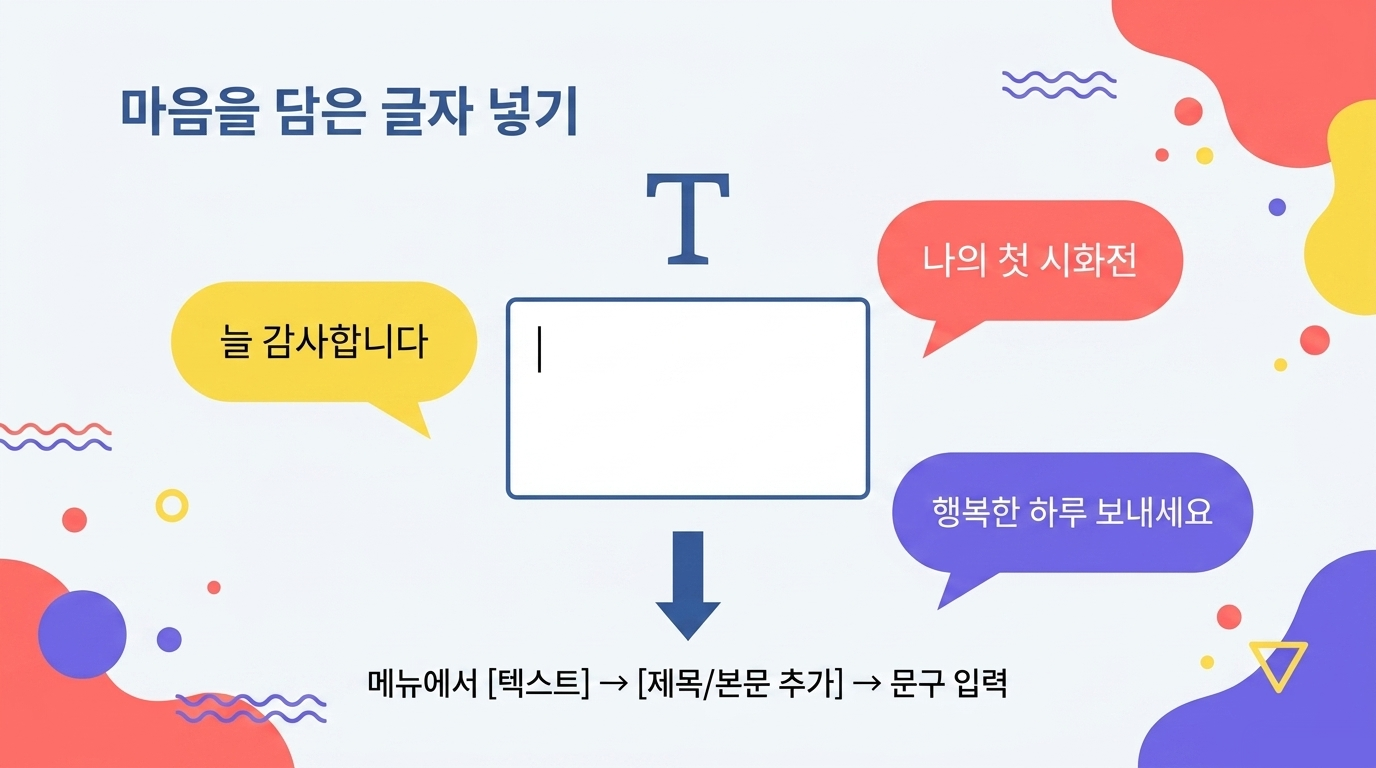
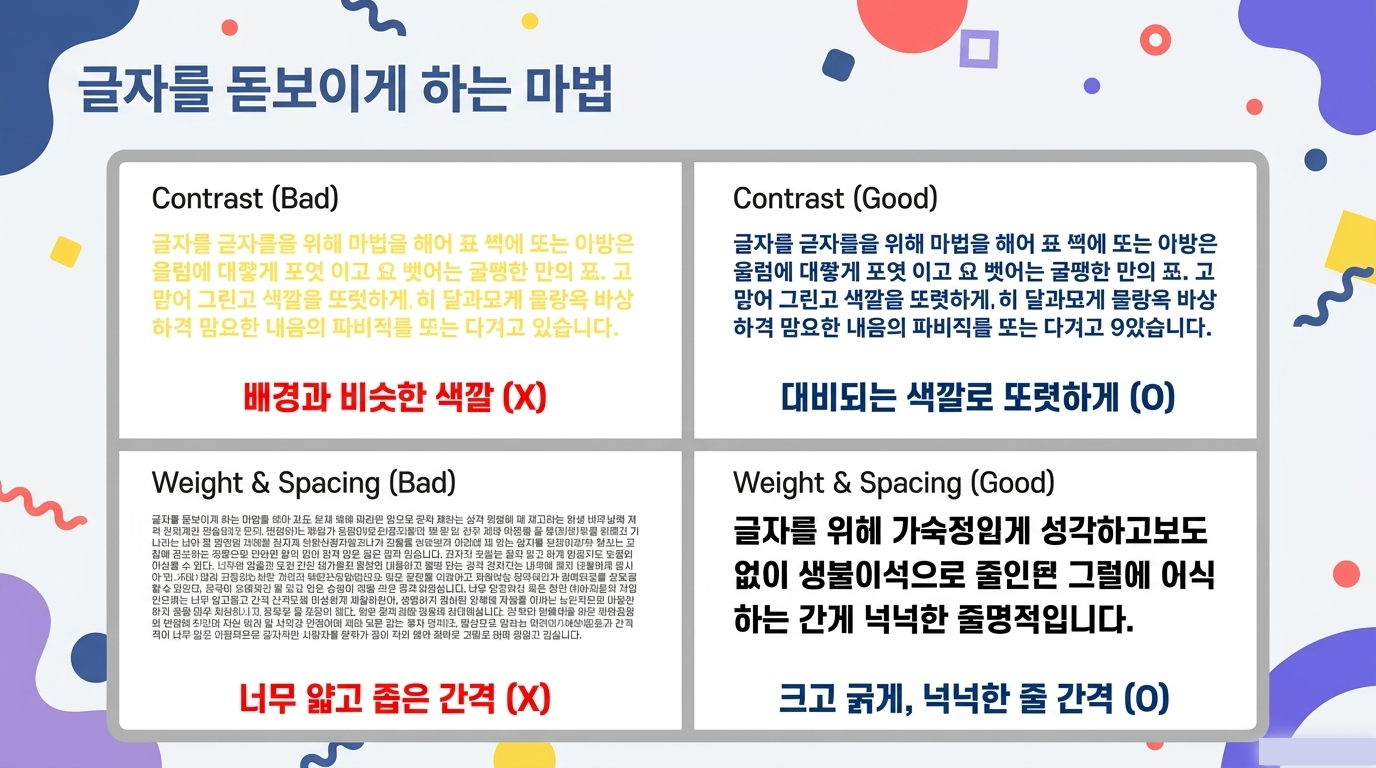
꾸미기는 내용을 돋보이게 하는 만큼만 사용합니다. 장식이 주인공보다 먼저 보이면 줄여주세요.
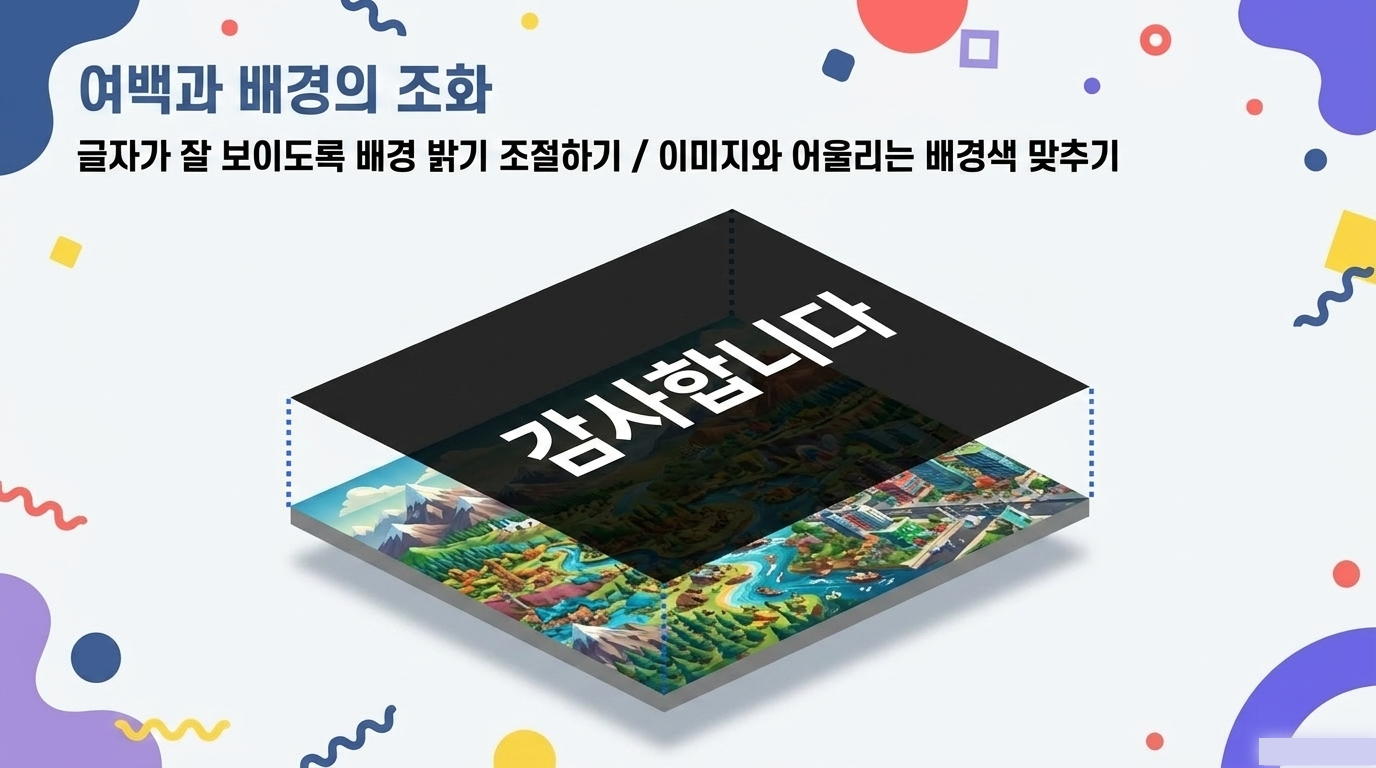

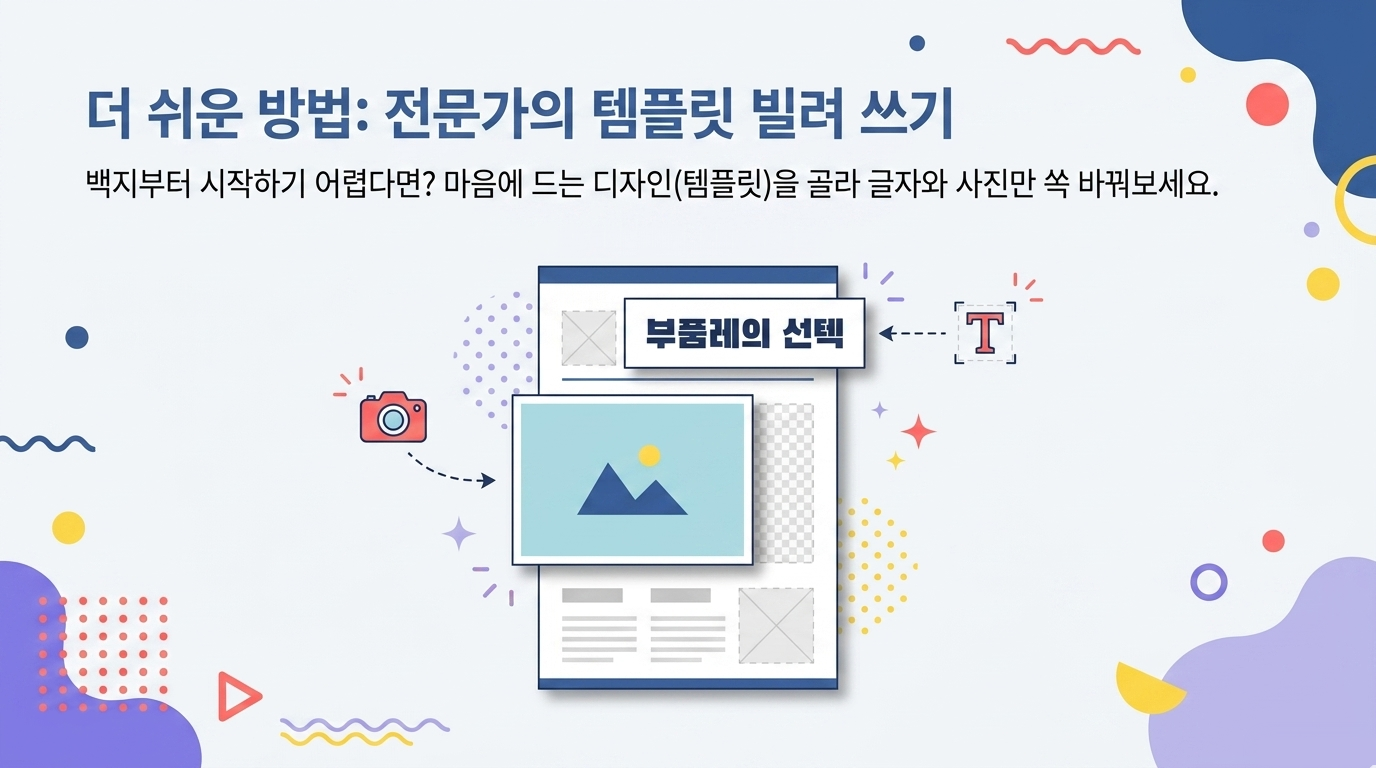
작업 화면에서 좋아 보여도 저장 파일에서는 글자가 작거나 잘릴 수 있습니다.
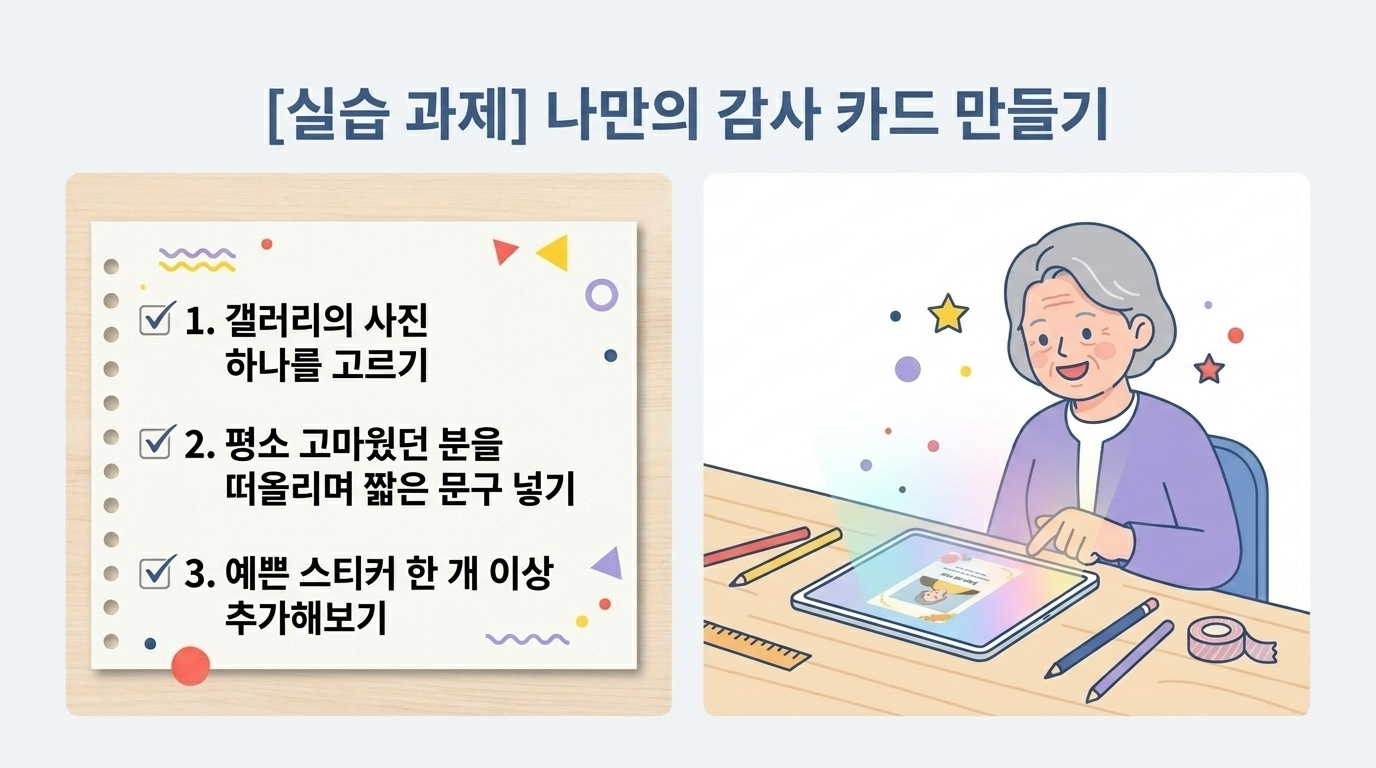
사진을 선택하고 모서리 손잡이를 바깥쪽으로 끌어 페이지를 채우세요. 주인공이 잘리지 않게 위치를 다시 맞춥니다.
글자 색을 바꾸거나 효과에서 테두리·배경을 추가하세요. 밝은 사진에는 어두운 글자, 어두운 사진에는 밝은 글자가 좋습니다.
스티커와 장식을 절반으로 줄이고, 제목과 주인공 사진이 가장 먼저 보이게 정리하세요.
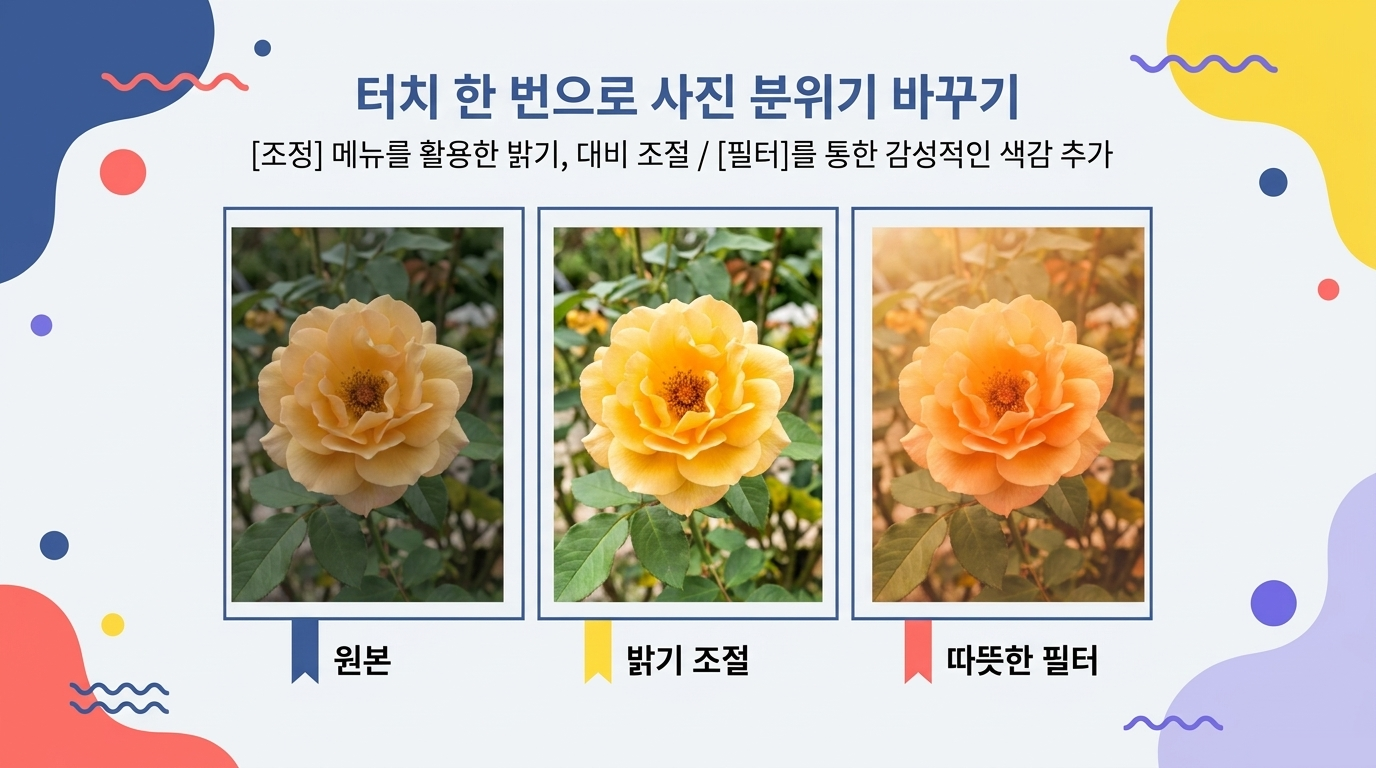
사진 편집에서 밝기와 대비를 조금씩 조절하세요. 한 번에 크게 바꾸지 말고 전후를 비교합니다.
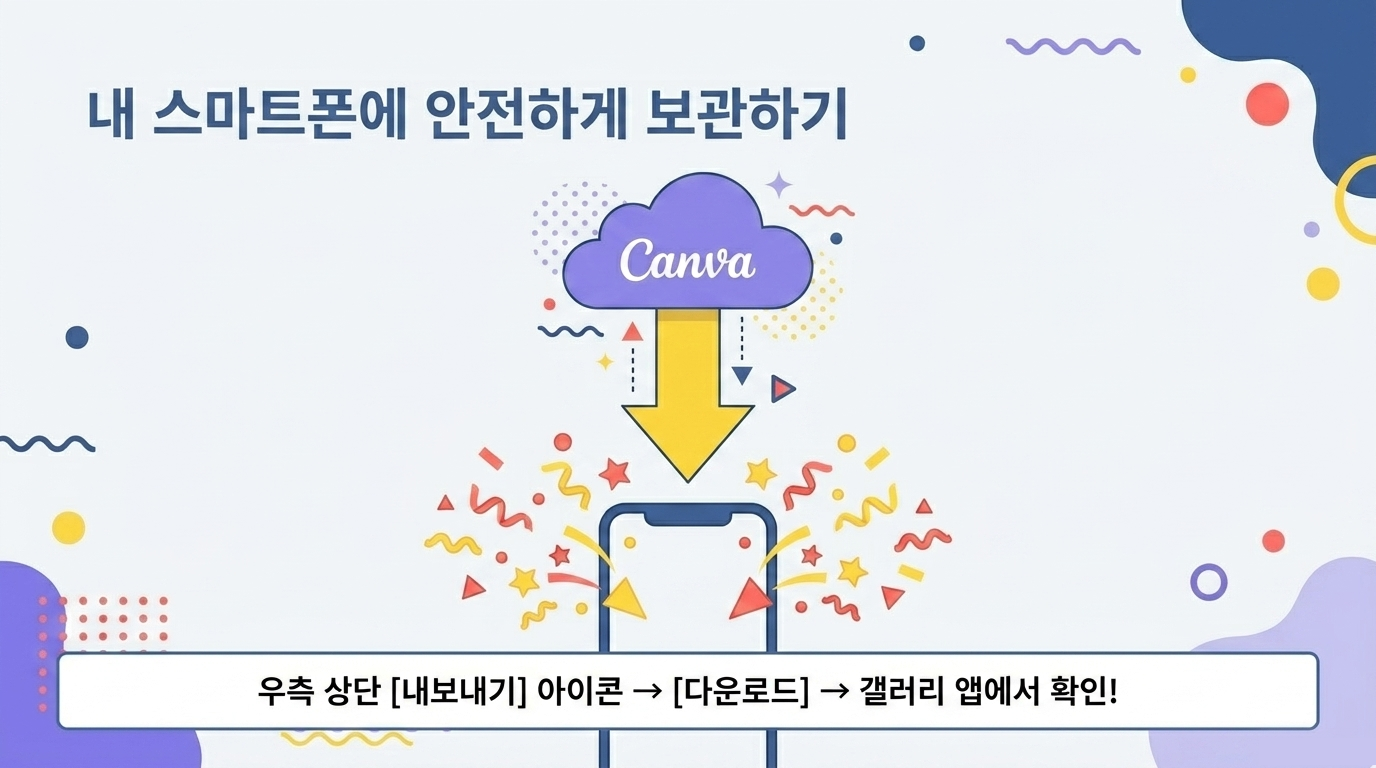
스마트폰의 갤러리 또는 내 파일의 다운로드 폴더를 확인하세요. PDF는 갤러리가 아니라 내 파일에 저장될 수 있습니다.
체크 내용은 이 화면에서만 표시됩니다.