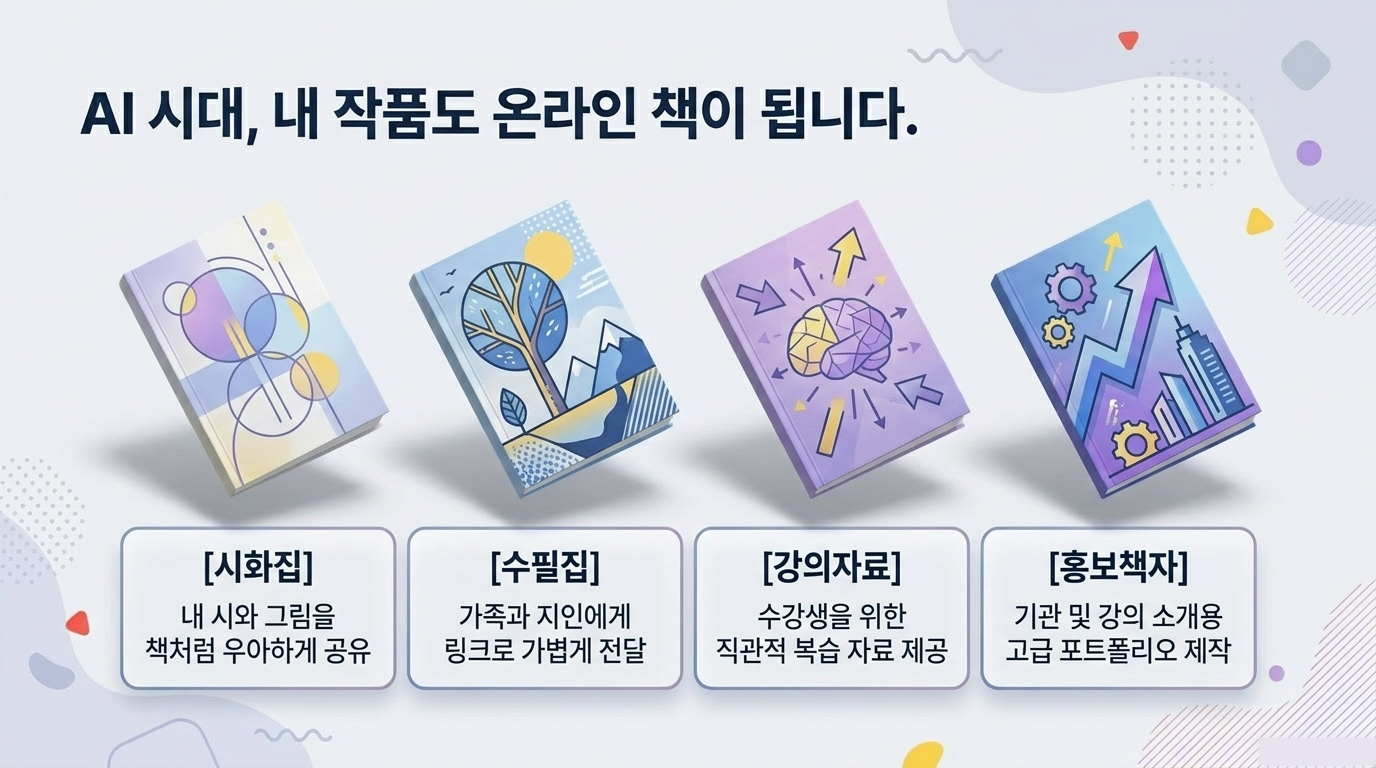
PDF 한 장이 온라인에서 넘겨보는 책으로
Heyzine으로 만드는
나만의 Flipbook
내 PDF를 살아 있는 온라인 책으로 바꾸고 링크와 QR코드로 가족, 친구, 독자에게 간편하게 공유하세요.
약 50분총 7단계공유 링크·QR 완성
PDF 준비부터 시작하기 →
01 · Flipbook이란?
PDF를 실제 책처럼 넘겨보는 온라인 작품으로 바꿉니다
일반 PDF는 위아래로 읽고 파일을 직접 보내야 하지만, Flipbook은 책장 넘김 효과와 링크·영상·음원을 더해 URL 하나로 공유할 수 있습니다.
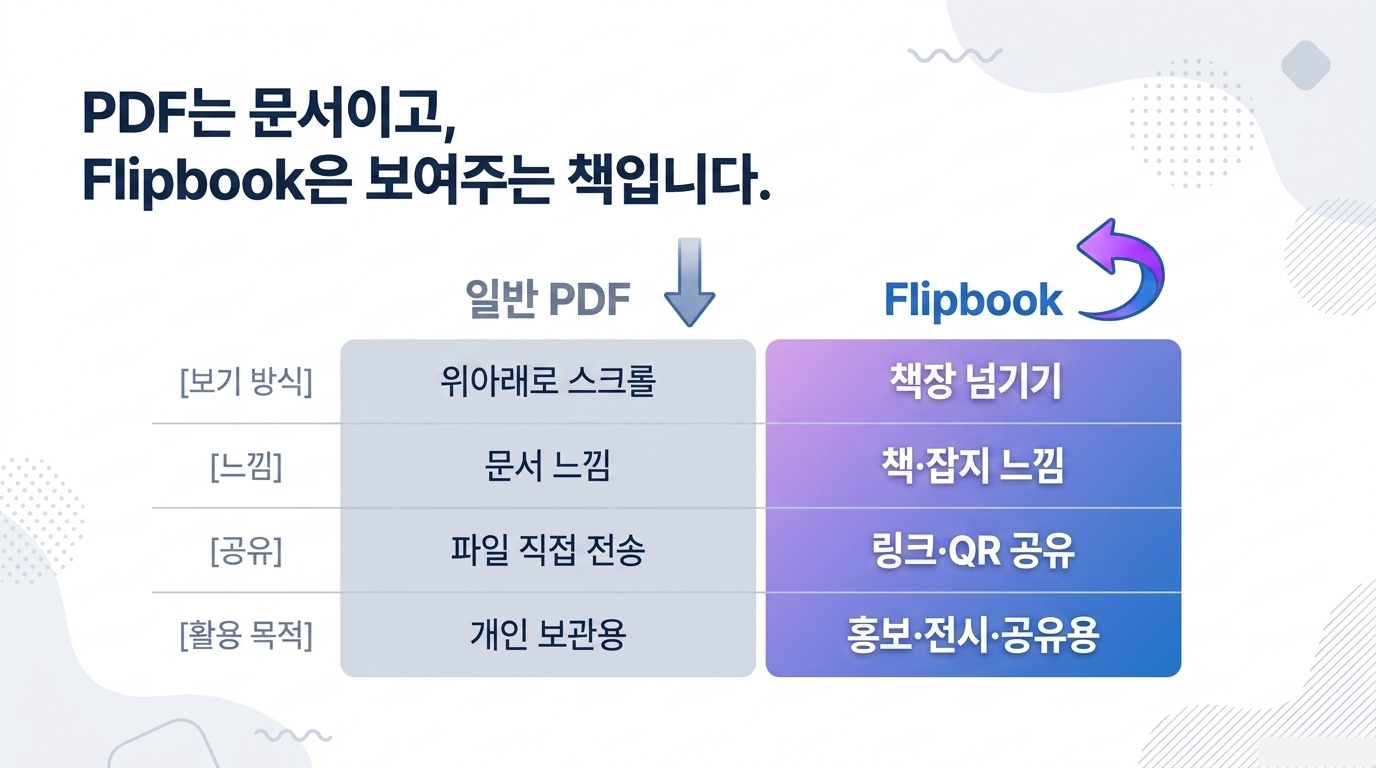
Flipbook으로 달라지는 점
- 보기 — 위아래 스크롤에서 책장 넘김으로
- 느낌 — 문서에서 온라인 책으로
- 공유 — 파일 전송에서 링크·QR로
- 활용 — 개인 보관에서 홍보·전시·교육으로
02 · 오늘의 실습 흐름
준비부터 공유까지 다섯 단계입니다
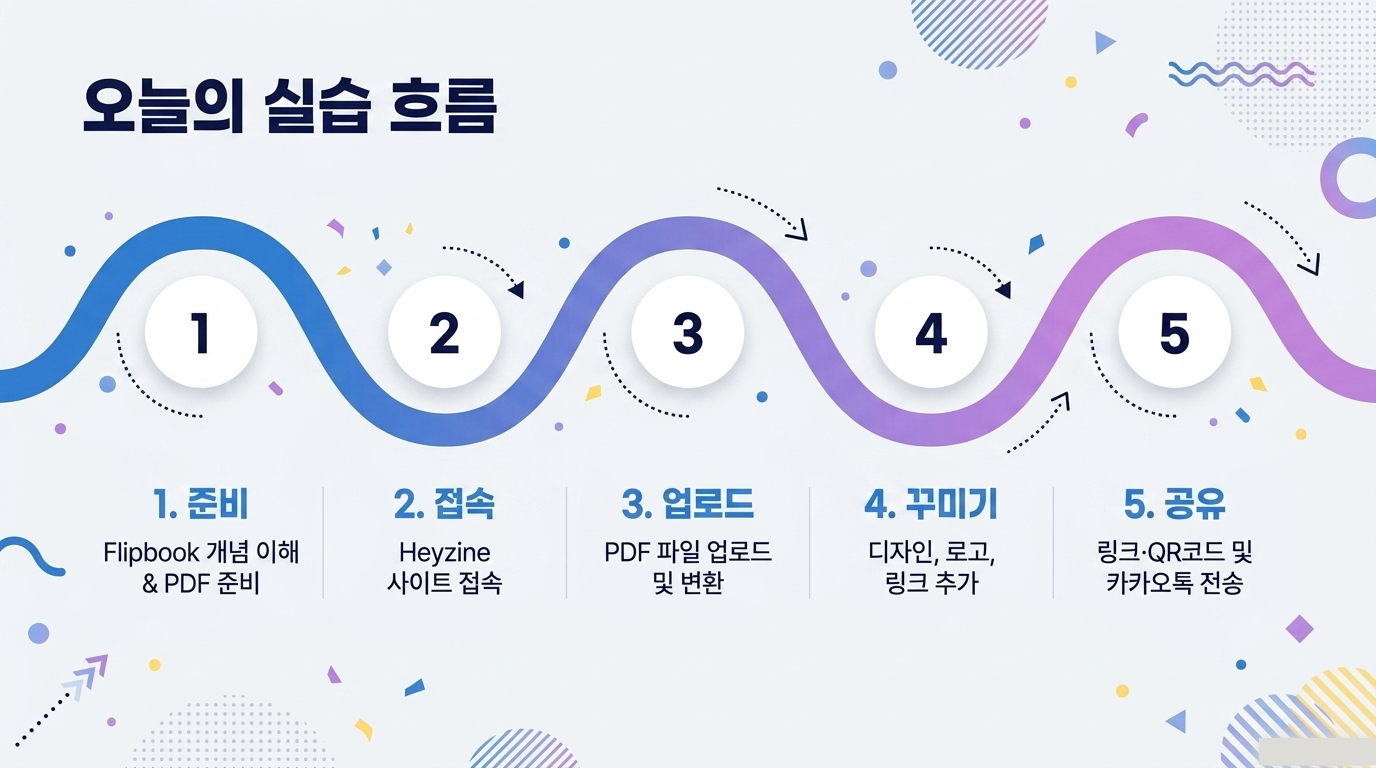
접속
업로드
꾸미기
공유
03 · 시작 전 준비
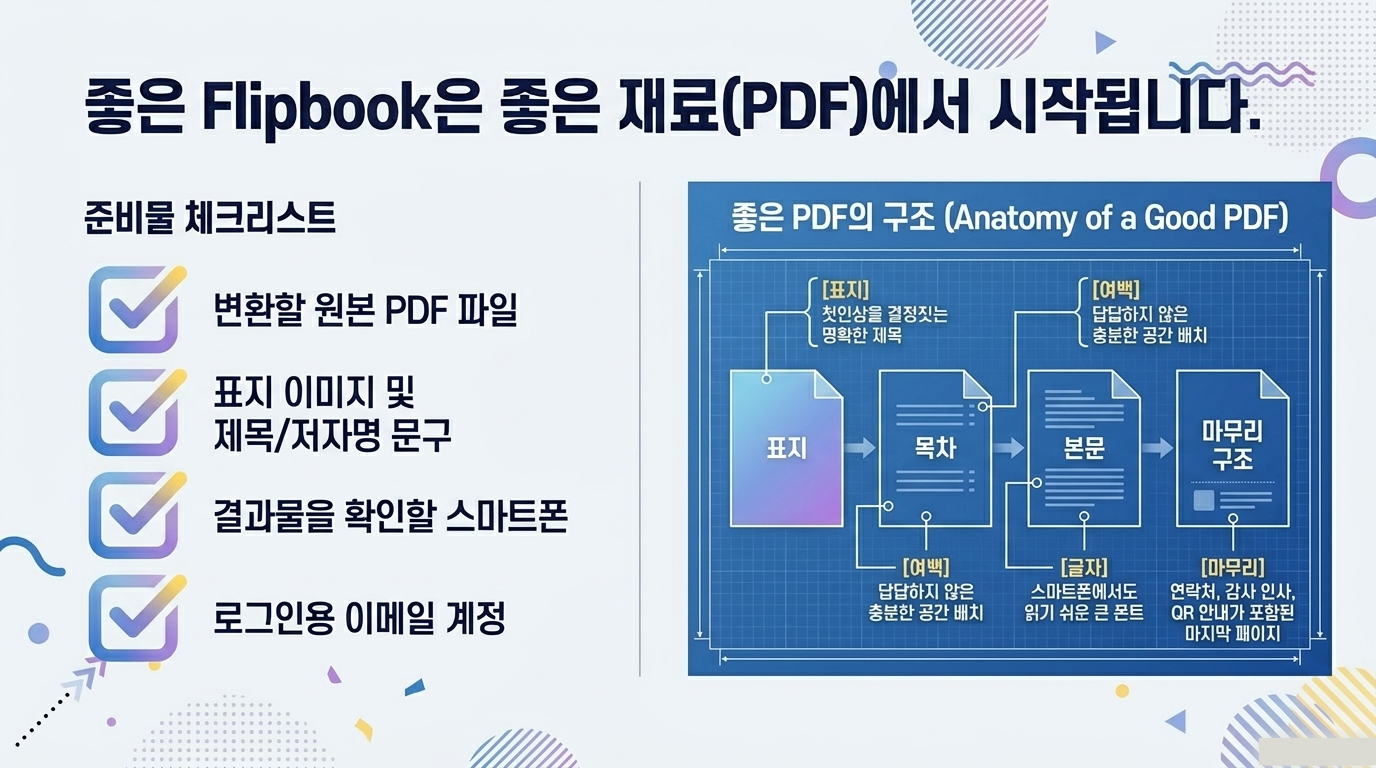
표지와 목차가 갖춰진 PDF를 준비하세요
Flipbook은 PDF를 바꾸는 도구입니다. 원본의 페이지 순서, 글자 크기, 이미지 품질을 먼저 확인하면 결과가 훨씬 좋아집니다.
04 · 실습 본편
일곱 단계, 순서대로 따라 하세요
각 단계의 통과 확인을 마친 뒤 다음 단계로 이동하세요.
1
원본 PDF 준비하기
좋은 Flipbook은 좋은 재료에서 시작합니다.
- 표지, 목차, 본문, 마무리 페이지를 순서대로 정리합니다.
- 휴대전화에서 PDF를 열어 글자 크기와 이미지 품질을 확인합니다.
- 빈 페이지, 잘린 글자, 잘못된 페이지 순서를 고칩니다.
- 파일 이름은 작품명과 버전을 알 수 있게 정합니다.
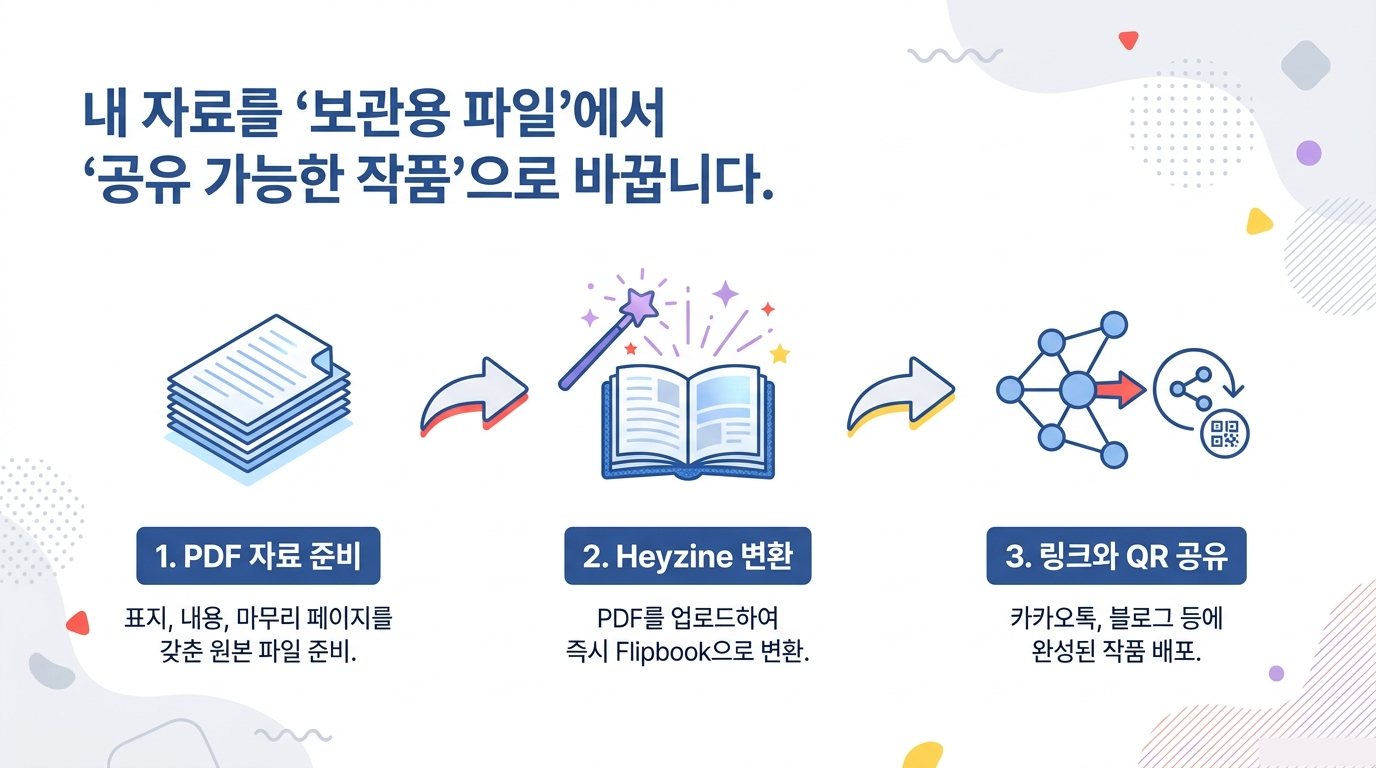
✓ 통과 확인 PDF를 처음부터 끝까지 넘겨 보아 문제가 없으면 통과입니다.
2
Heyzine에 접속하고 로그인하기
검색 결과의 광고보다 주소창에 heyzine.com을 직접 입력하는 것이 안전합니다.
- 브라우저 주소창에 https://heyzine.com 을 입력합니다.
- Sign up 또는 Login을 눌러 이메일 계정으로 접속합니다.
- 처음이라면 비밀번호를 안전하게 기록해 둡니다.
- 대시보드에서 새 Flipbook 만들기 메뉴를 찾습니다.
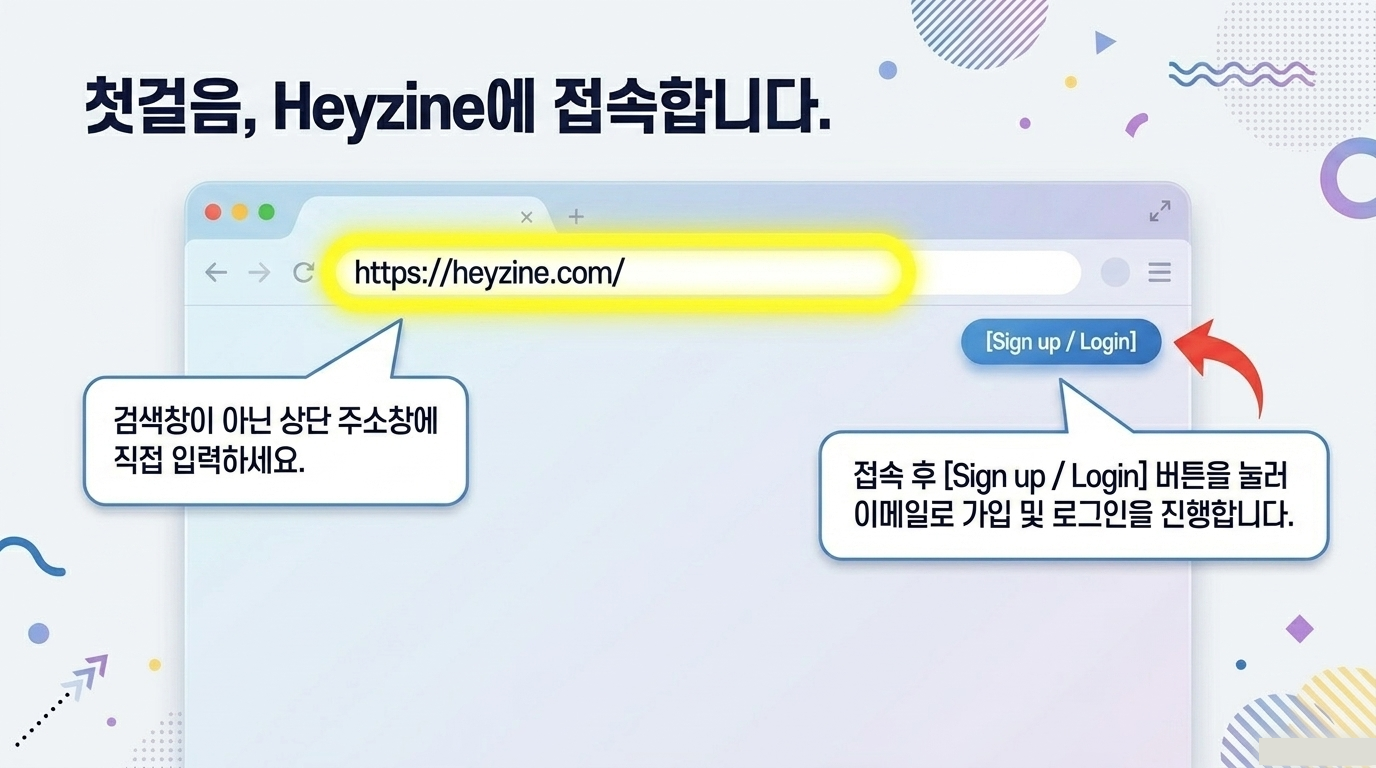
✓ 통과 확인 Heyzine 대시보드와 업로드 버튼이 보이면 통과입니다.
3
PDF 업로드하기
PDF를 올리는 순간 온라인에서 넘기는 책 만들기가 시작됩니다.
- Upload PDF 또는 Choose files를 누릅니다.
- 준비한 PDF 파일 하나를 선택합니다.
- 업로드가 끝날 때까지 창을 닫지 않습니다.
- 자동 변환된 모든 페이지가 빠짐없이 보이는지 확인합니다.
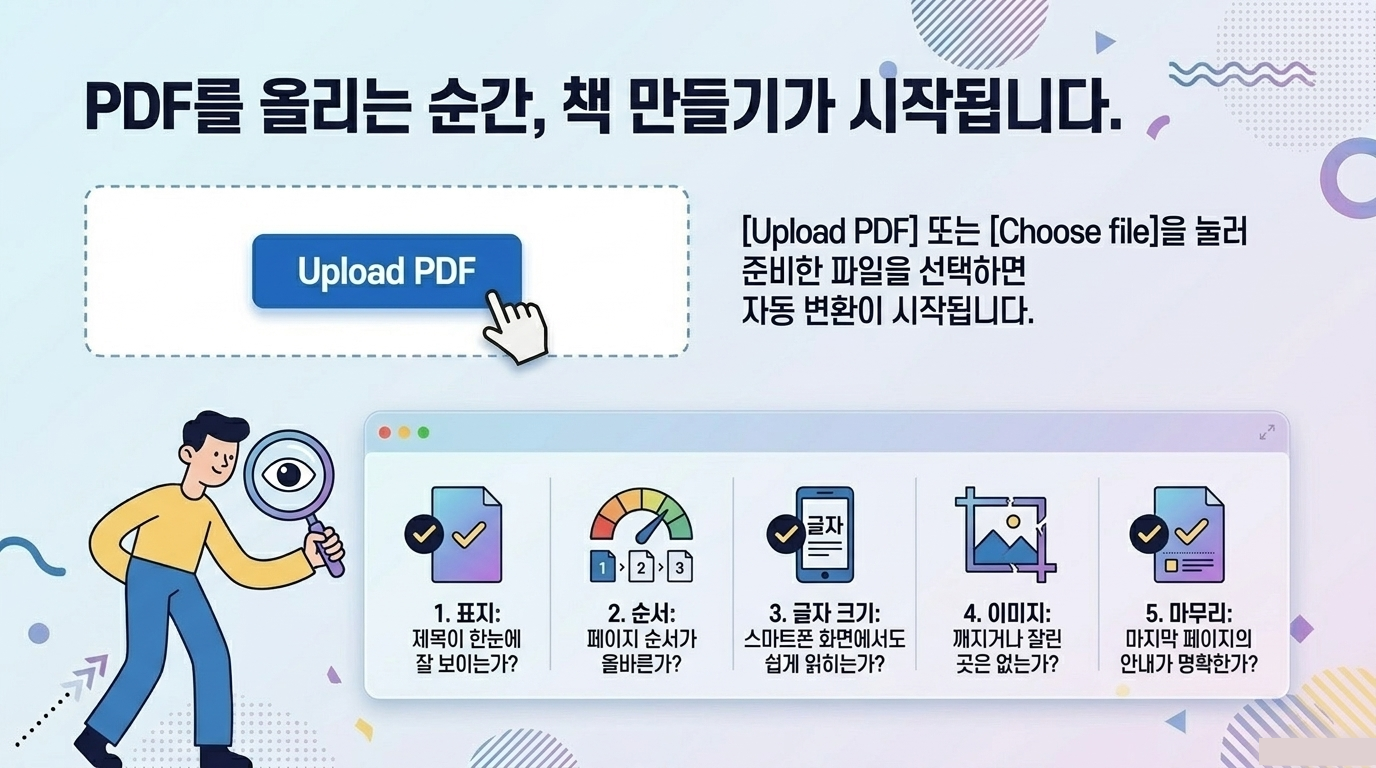
✓ 통과 확인 첫 페이지부터 마지막 페이지까지 미리보기에 나타나면 통과입니다.
4
넘김 효과와 배경 꾸미기
효과는 책의 내용과 독자의 읽기 편안함을 돕는 정도로 사용합니다.
- 사진집·동화책은 Book 느낌, 잡지·홍보물은 Magazine 느낌을 선택할 수 있습니다.
- 배경색은 표지와 본문을 방해하지 않는 차분한 색으로 고릅니다.
- 슬라이드·스크롤 형식은 설명 자료에 적합합니다.
- 효과를 바꿀 때마다 미리보기로 속도와 가독성을 확인합니다.
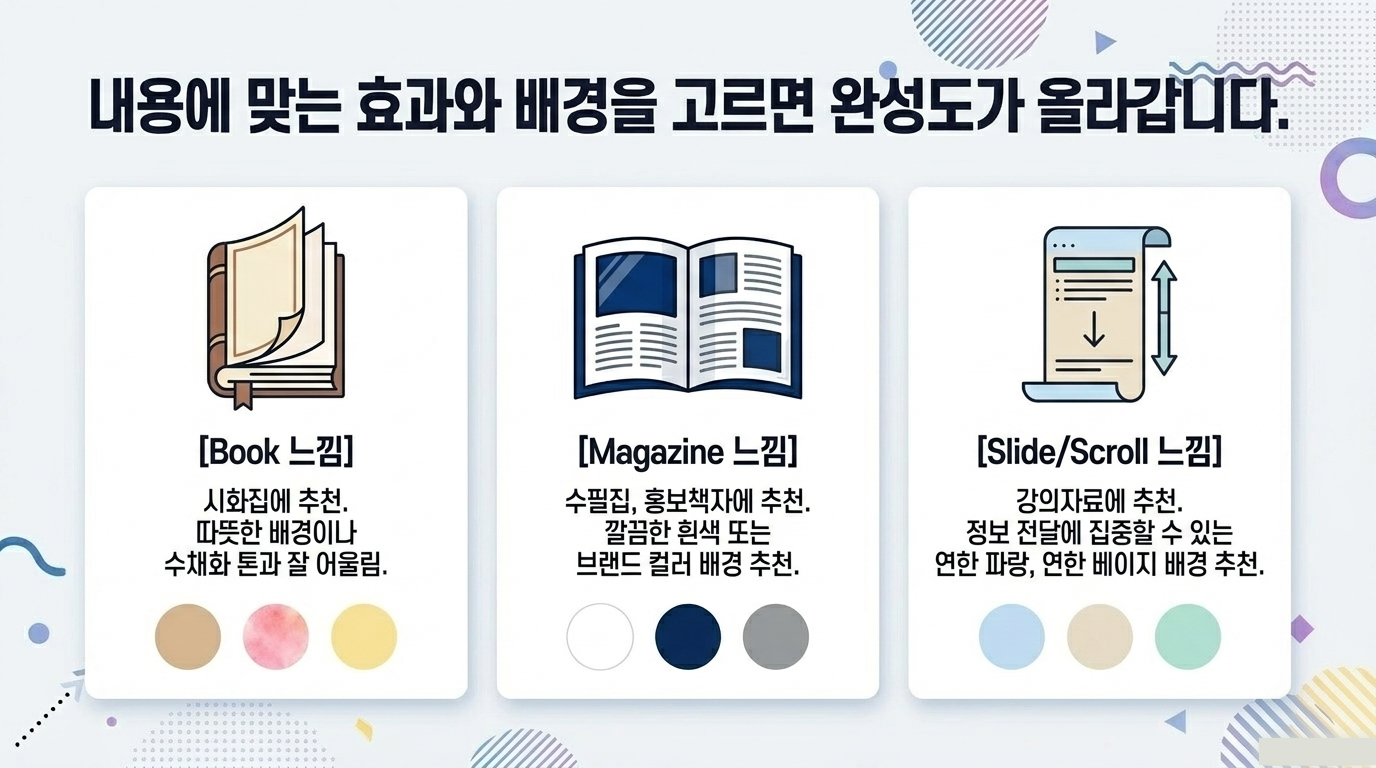
✓ 통과 확인 페이지 전환이 자연스럽고 글 읽기를 방해하지 않으면 통과입니다.
5
제목·설명·로고 넣기
제목과 로고는 온라인 책의 첫인상과 신뢰를 만듭니다.
- 작품 제목과 한 줄 설명을 입력합니다.
- 저자 또는 기관 로고를 필요한 경우에만 추가합니다.
- 검색과 공유 화면에 표시될 제목을 짧고 정확하게 씁니다.
- 변경 사항을 저장하고 다시 미리보기 합니다.
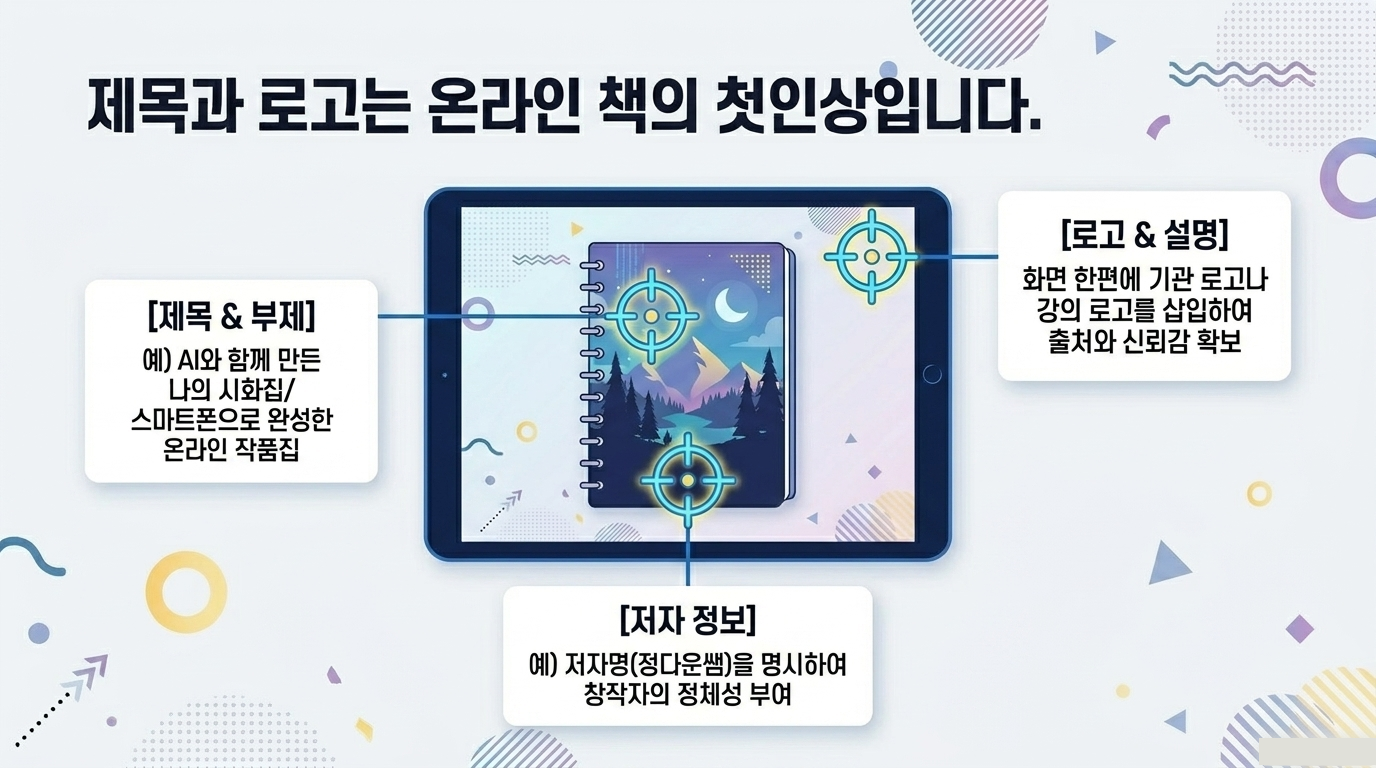
✓ 통과 확인 공유 미리보기에서 제목과 표지가 정확히 보이면 통과입니다.
6
링크·영상·음원 삽입하기
보는 자료를 누르고 듣는 자료로 확장할 수 있습니다.
- 관련 홈페이지나 참고 자료는 링크 버튼으로 연결합니다.
- YouTube 영상은 필요한 페이지에만 삽입합니다.
- 시 낭송·해설은 음원 파일 또는 연결 주소로 넣습니다.
- 아이콘이 본문 글자를 가리지 않도록 배치하고 모두 눌러 봅니다.
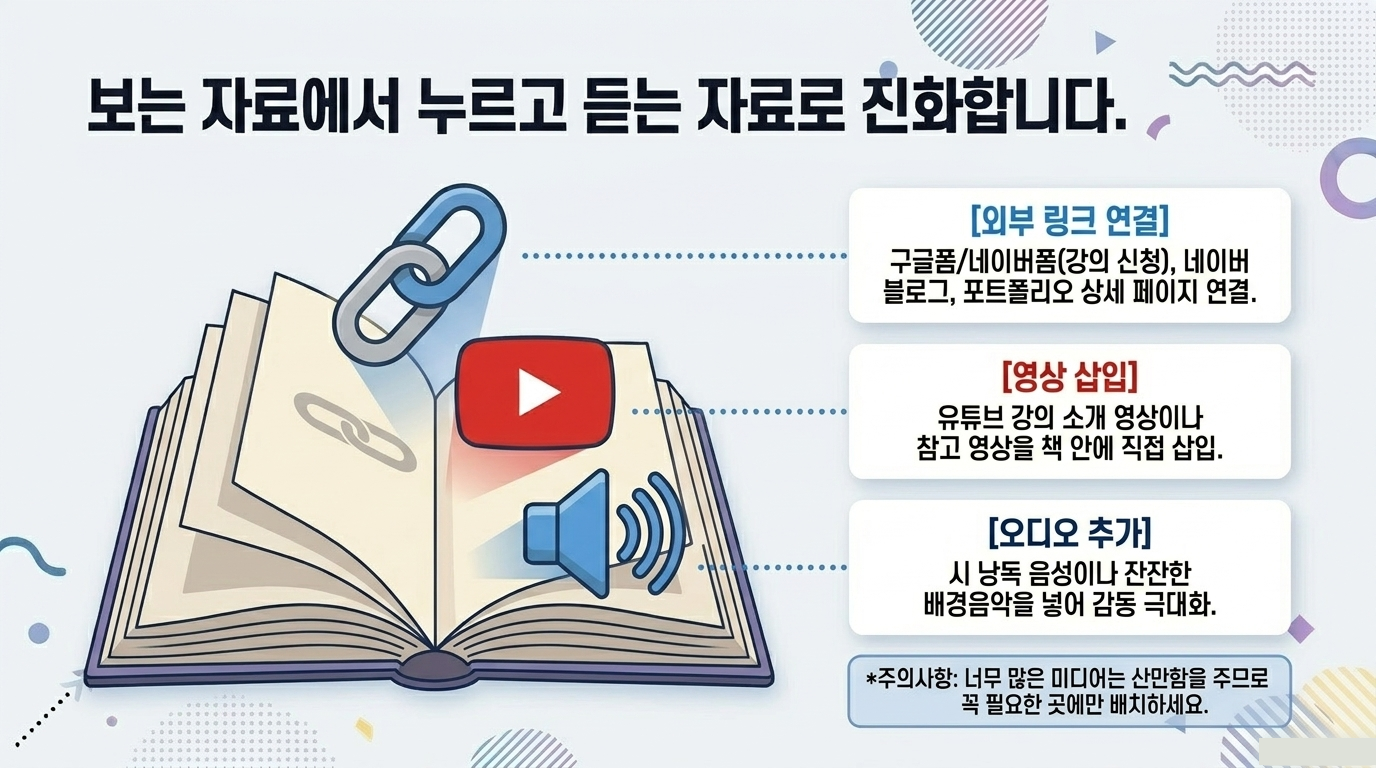
✓ 통과 확인 삽입한 요소가 새 창 또는 재생 화면에서 정상 작동하면 통과입니다.
7
링크와 QR코드로 공유하기
무거운 파일 대신 가벼운 링크 하나로 작품을 전할 수 있습니다.
- Share 또는 Publish 메뉴에서 공유 링크를 복사합니다.
- 카카오톡·문자·이메일·블로그에 링크를 붙여넣습니다.
- QR코드를 내려받아 포스터나 인쇄물에 넣습니다.
- 다른 기기에서 링크와 QR코드를 직접 열어 봅니다.
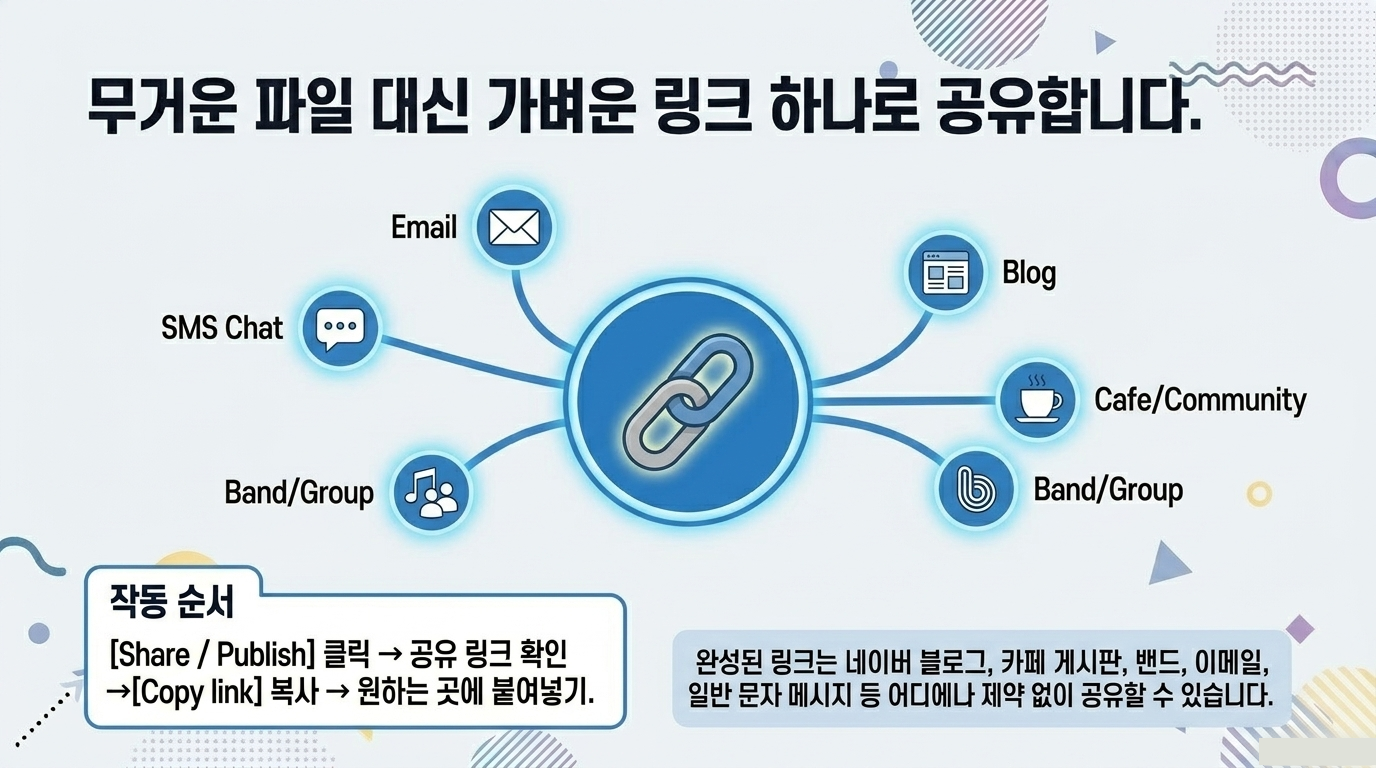
✓ 통과 확인 로그인하지 않은 다른 기기에서도 책이 정상적으로 열리면 완성입니다.
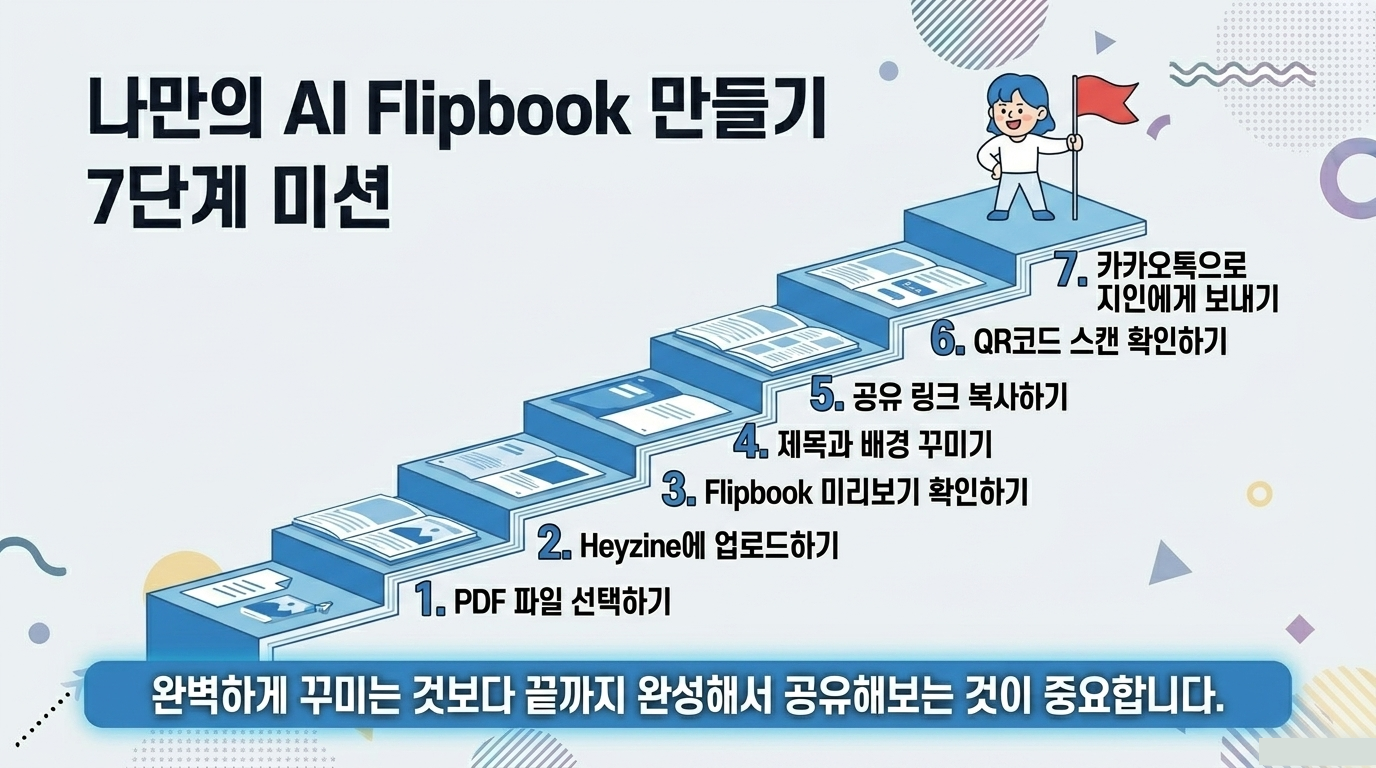
05 · 오늘의 미션내 PDF를 Flipbook으로
내 PDF를 Flipbook으로
바꾸고 QR로 보내기
- PDF 파일 선택
- Heyzine 업로드
- 효과와 배경 꾸미기
- 공유 링크 복사
- QR코드로 다른 기기에서 확인
06 · 막힐 때
자주 생기는 문제를 바로 해결하세요
PDF 업로드가 진행되지 않아요.+
파일 이름을 짧은 영문이나 한글로 바꾸고, 파일을 다시 열어 손상 여부를 확인하세요. 용량이 크면 이미지를 줄여 PDF로 다시 저장합니다.
페이지 순서가 잘못됐어요.+
Heyzine에서 고치기보다 원본 PDF의 페이지 순서를 수정한 뒤 다시 업로드하는 것이 안전합니다.
휴대전화에서 글자가 너무 작아요.+
원본 PDF의 본문 글자를 키우고 한 페이지의 내용을 줄이세요. Flipbook 효과보다 원본 가독성이 우선입니다.
링크를 눌러도 다른 사람이 볼 수 없어요.+
공개 범위가 비공개인지 확인하고 Publish 또는 Share 상태로 바꾸세요. 로그아웃된 창에서 다시 테스트합니다.
QR코드가 인식되지 않아요.+
QR 주변에 흰 여백을 남기고 너무 작게 넣지 마세요. 화면 밝기를 올린 뒤 다른 휴대전화 카메라로 확인합니다.
07 · 공유 전 점검
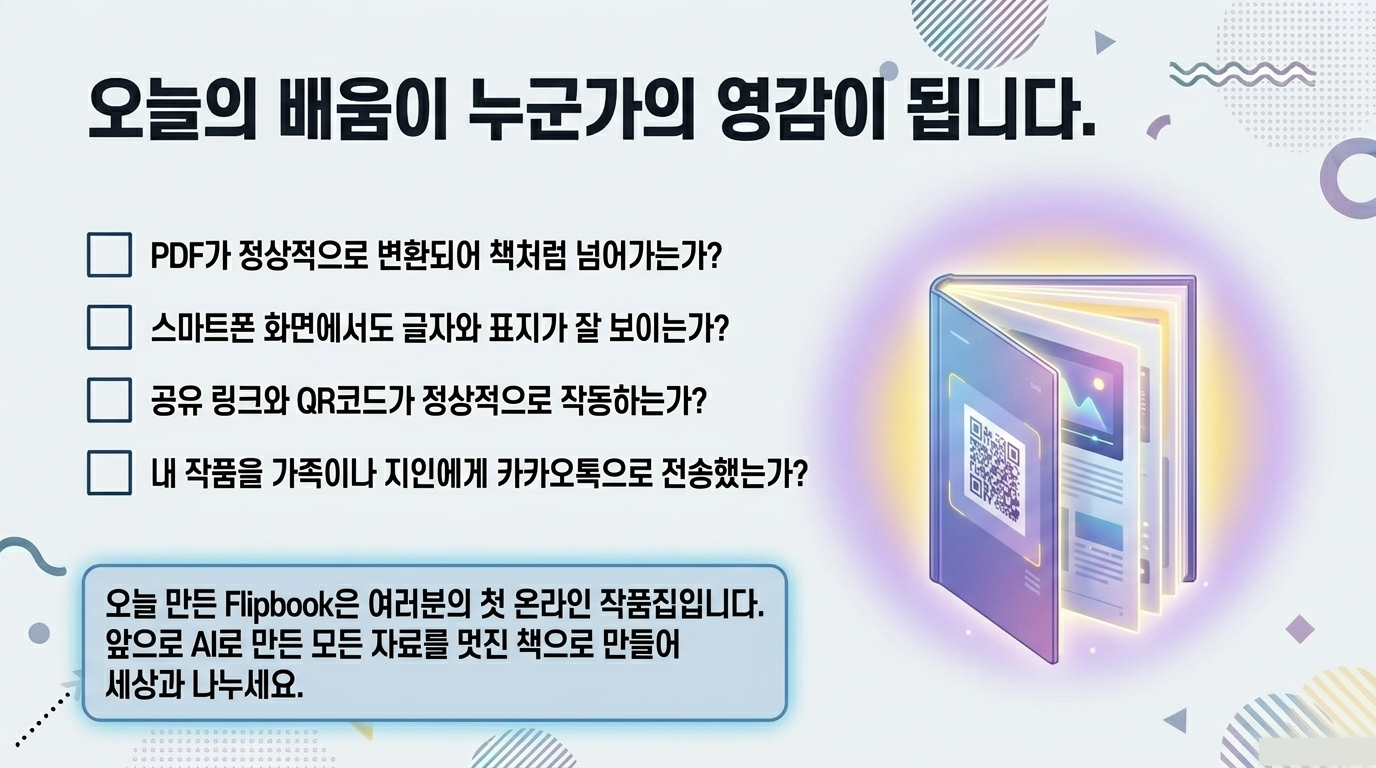
마지막 체크리스트
0 / 10 완료