AI Tools 실습 가이드실습 시작 →

컴퓨터를 몰라도 되는 생활형 AI 입문

나에게 맞는 AI 도구,
오늘 직접 써봅니다

ChatGPT, Gemini, 뤼튼부터 이미지·음악·영상 도구까지. 어려운 기능 설명보다 “무엇을 눌러 무엇을 만들어 보는지”에 집중한 실습 안내서입니다.

⏱ 약 50분☑ 5단계📱 스마트폰 1대
1단계부터 시작하기 →
AI 생활화로 즐겁고 건강하게 살아가는 사람들과 다양한 AI 활용 분야
교재의 AI 생활화 개념을 한눈에 살펴보세요.

01 — 오늘 배울 것

AI는 도구입니다.
주인공은 언제나 나입니다.

AI는 글, 그림, 음악, 영상을 빠르게 만드는 조력자입니다. 선택하고 확인하고 책임지는 사람은 나입니다.

질문하기

내가 원하는 것을 평소 말하듯 구체적으로 설명합니다.

확인하기

답이 사실인지, 개인정보나 저작권 문제는 없는지 살핍니다.

다시 요청하기

마음에 들 때까지 “더 짧게”, “더 쉽게”라고 고쳐 달라 합니다.

준비물은 3가지인터넷이 되는 스마트폰 · Google 계정 · 연습에 쓸 사진 1장

02 — AI 도구 지도

목적을 먼저 고르면
도구 선택이 쉬워집니다

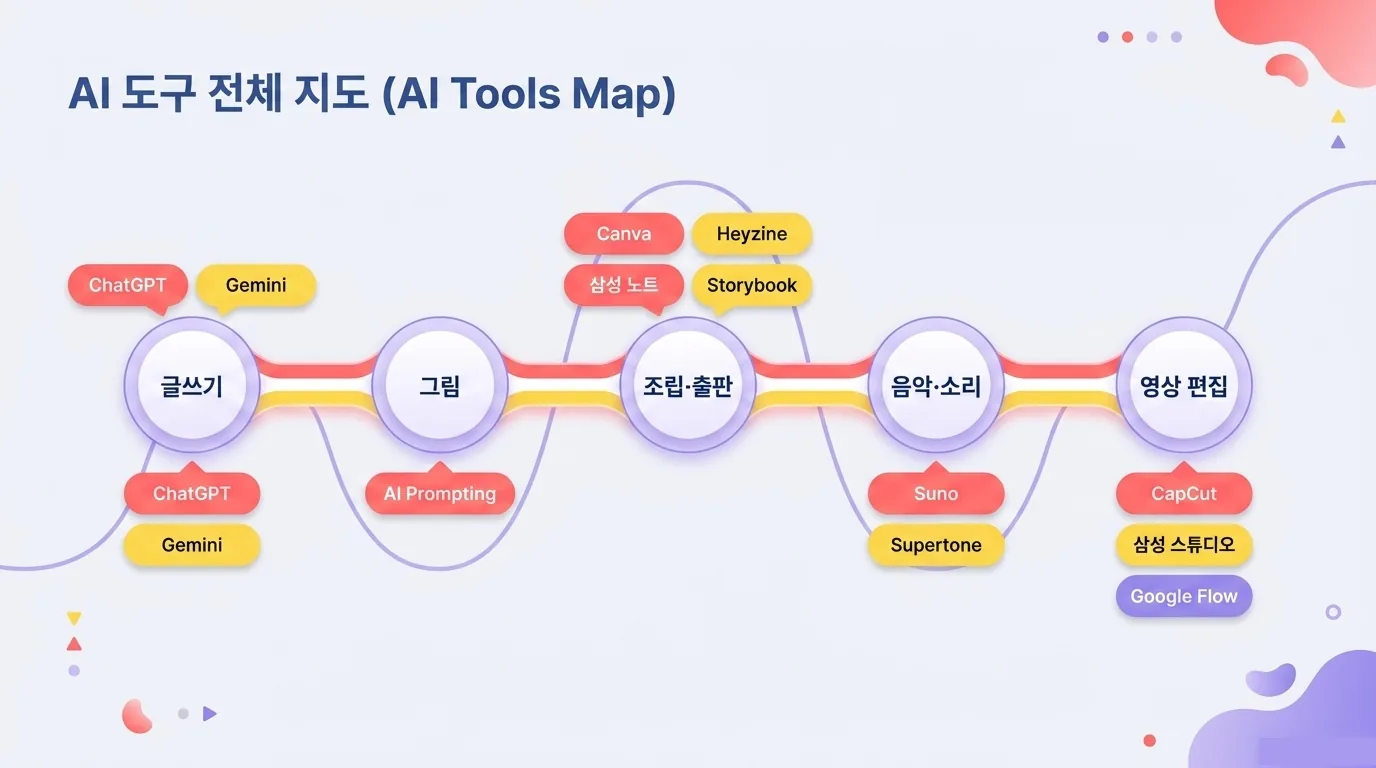
교재에 소개된 23개 도구를 결과물 중심으로 묶었습니다. 전부 배울 필요 없이 오늘 필요한 한 가지부터 시작하세요.
✍️

글쓰기 · 블로그

질문하고, 초안을 만들고, 내 말투로 다듬습니다.

ChatGPTGemini뤼튼Naver Blog
🎨

이미지 만들기

사진을 이해하고 새로운 그림과 아이디어를 만듭니다.

ChatGPTGemini카메라갤러리Meta AIPinterest
📝

글·그림 편집

완성한 글과 그림을 보기 좋게 배치합니다.

삼성 NotesCanva
📖

공유 · 전시

결과물을 넘겨보는 책과 이야기로 보여줍니다.

Heyzine FlipbookGemini Storybook
🎵

음악 · 소리

노래, 배경음악, 목소리를 만들어 봅니다.

GeminiSunoSupertone
🎬

영상 제작 · 편집

사진과 음악을 짧은 영상으로 완성합니다.

Naver ClipVrewGoogle FlowCanvaCapCutYouTube
AI 도구 전체 지도 교재 화면
교재의 전체 도구 흐름: 쓰기 → 만들기 → 편집 → 공유

03 — 따라 하기

다섯 단계,
순서대로만 따라오세요

각 단계의 마지막 ‘성공 확인’을 통과하면 다음으로 넘어갑니다.
1
약 10분계정 준비

Google 계정과 AI 앱 준비하기

쉽게 말하면 — AI 교실에 들어갈 출입증과 연습 도구를 준비하는 단계입니다.

  1. Play 스토어 또는 App Store를 엽니다.
  2. ChatGPT 또는 Google Gemini를 검색합니다.
  3. 개발사 이름이 OpenAI 또는 Google인지 확인하고 설치합니다.
  4. Google 계정이나 이메일로 로그인합니다. 비밀번호와 인증번호는 누구에게도 보여주지 않습니다.
✅ 성공 확인앱을 열었을 때 질문 입력창이 보이면 통과입니다.
2
약 5분첫 대화

AI에게 첫 질문 보내기

쉽게 말하면 — 검색어가 아니라 대화하듯 부탁하면 됩니다.

  1. 입력창을 누르고 아래 문장을 복사해 붙여넣습니다.
  2. 답이 길면 “초등학생도 알게 더 쉽게 설명해줘”라고 다시 보냅니다.
  3. ChatGPT와 Gemini에 같은 질문을 보내고 답의 차이를 살펴봅니다.
첫 질문

AI가 무엇인지 스마트폰을 처음 쓰는 사람도 알 수 있게 세 문장으로 설명해줘.

✅ 성공 확인두 AI가 서로 다른 말투로 설명하면 통과입니다.
3
약 10분좋은 질문법

역할 · 목적 · 조건을 넣어 질문하기

좋은 질문은 “누구처럼, 무엇을, 어떤 모양으로”를 알려줍니다.

역할+목적+조건=좋은 결과
생활형 질문

너는 친절한 스마트폰 선생님이야. 70대 초보자가 매일 AI를 연습할 수 있도록 하루 15분 계획을 5일치 표로 만들어줘. 어려운 말은 쓰지 마.
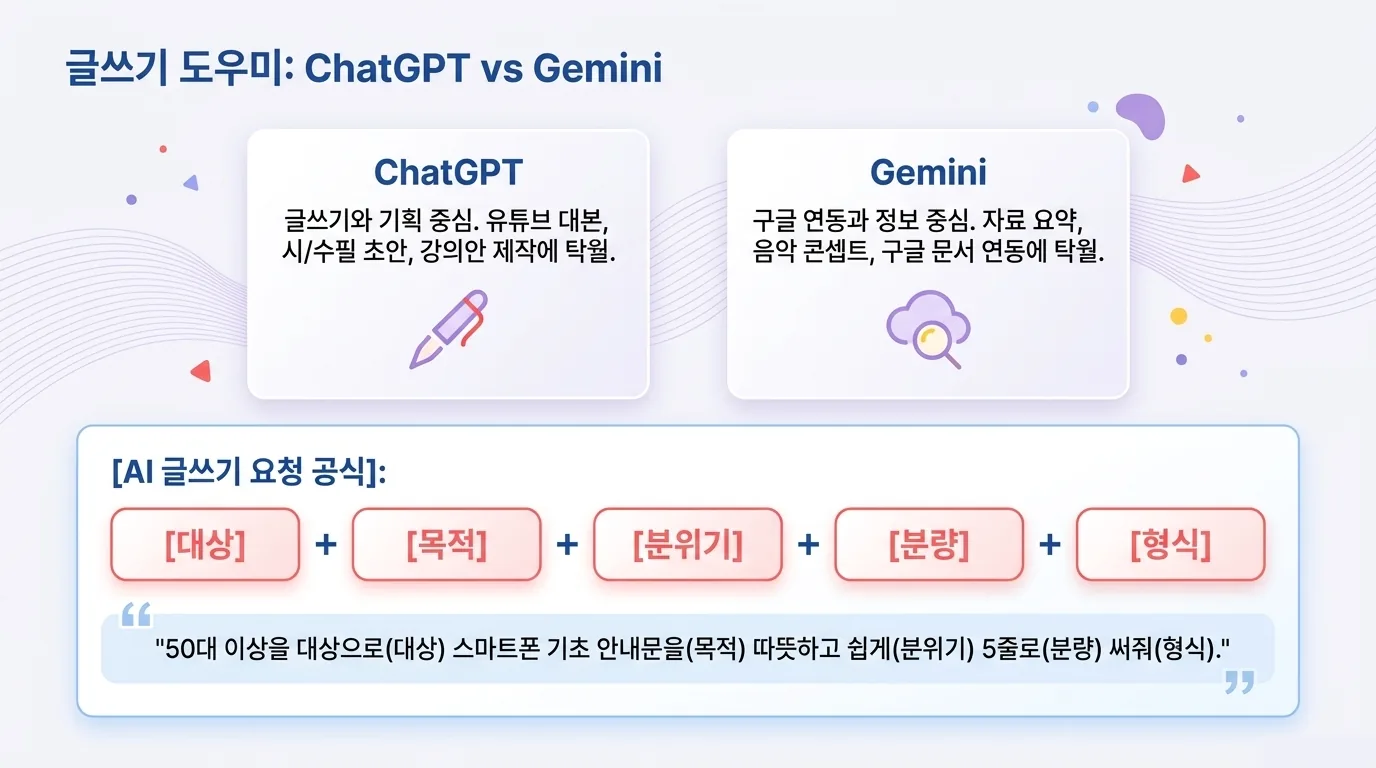
ChatGPT와 Gemini에게 질문을 구체적으로 만드는 방법
✅ 성공 확인역할, 할 일, 결과 모양이 모두 들어 있으면 통과입니다.
4
약 15분사진 · 그림 실습

사진을 보여주고, 새 그림 만들기

사진을 읽어 달라고 할 수도 있고, 말로 장면을 설명해 새 그림을 만들 수도 있습니다.

01사진 한 장으로 대화 시작

이 사진에 무엇이 보이는지 쉬운 말로 설명해줘. 중요한 점 3가지만 알려줘.

💡 사진에 개인정보가 보이지 않는지 먼저 확인하세요.
02내 이름으로 삼행시

‘정다운’ 이름으로 따뜻하고 유쾌한 삼행시를 만들어줘.

💡 정다운 대신 내 이름을 넣어 보세요.
03삼행시에 어울리는 그림

방금 만든 삼행시의 분위기에 어울리는 그림을 그려줘. 따뜻한 수채화 느낌, 밝은 색감으로 표현해줘.

💡 그림 느낌과 색상을 구체적으로 말하면 좋아집니다.
04사진을 보고 요약

이 사진의 내용을 먼저 설명하고, 핵심을 한 문장으로 요약해줘. 확실하지 않은 내용은 추측하지 말아줘.

💡 AI의 답은 참고용입니다. 건강·관상 판단으로 사용하지 마세요.
05100세 AI 생활화 계획

100세까지 AI 생활화로 즐겁고 행복하게 살고 싶어. 매일 15분씩 실천할 수 있는 쉬운 계획을 5단계로 알려줘.

💡 답이 길면 ‘더 짧고 쉽게’라고 다시 요청하세요.
🔒 사진 안전주민등록증, 주소, 전화번호, 금융정보, 다른 사람의 얼굴이 보이는 사진은 올리지 마세요.
✅ 성공 확인삼행시와 그 분위기에 어울리는 그림을 모두 만들면 통과입니다.
5
약 10분검증 습관

AI의 답을 고치고 확인하기

AI는 자신 있게 틀릴 수 있습니다. 중요한 내용은 다른 출처로 한 번 더 확인합니다.

1. 멈추기

바로 믿거나 공유하지 않습니다.

2. 되묻기

“근거와 출처를 알려줘”라고 묻습니다.

3. 확인하기

공식 사이트나 전문가에게 다시 확인합니다.

“모르면 모른다고 말해줘. 확실한 내용과 추측을 나누고, 확인할 방법도 알려줘.”
✅ 성공 확인건강·금융·법률 정보는 AI 답만으로 결정하지 않겠다고 약속하면 통과입니다.

04 — 막힐 때

자주 생기는 문제,
이렇게 해결하세요

답이 너무 길어요

“세 문장으로 줄여줘”, “표로 정리해줘”라고 다시 요청하세요.

원하는 그림이 아니에요

사람, 장소, 색감, 그림체 중 하나씩 더 구체적으로 말하세요.

앱이 영어로 보여요

설정에서 언어를 한국어로 바꾸거나 “앞으로 한국어로 답해줘”라고 입력하세요.

사실인지 모르겠어요

출처를 요청하고 공식 기관·언론·전문가 자료와 비교하세요.

로그인이 안 돼요

이메일 주소를 다시 확인하고 비밀번호 재설정을 이용하세요. 인증번호는 공유하지 마세요.

05 — 수료 전

마지막 점검표

체크 내용은 이 기기에만 잠시 표시됩니다.
0 / 6 완료

도구를 많이 아는 것보다

오늘 한 가지를
직접 써보는 것이 시작입니다

실습 다시 시작하기 ↑